1、新建一张画布。

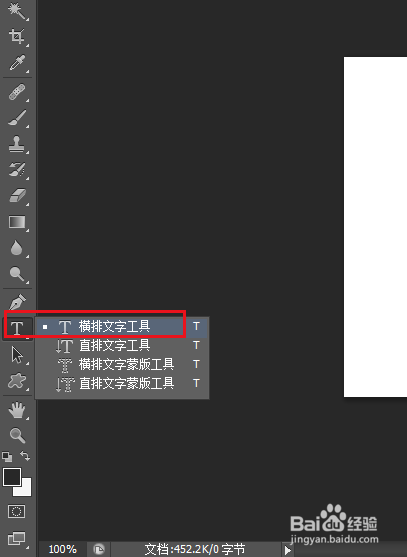
2、点击使用横排文字工具,在画布上输入文字。
3、按住Ctrl键,使用鼠标点击文字预览,建立选区。

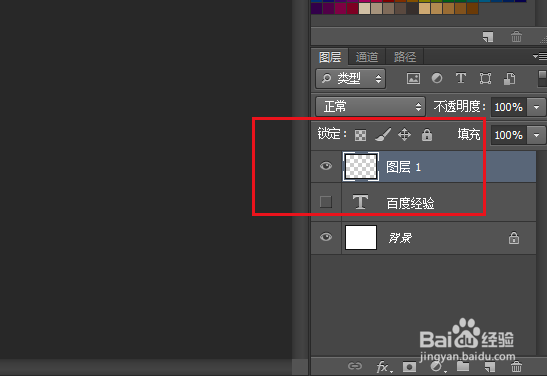
4、新建图层,隐藏文字图层。
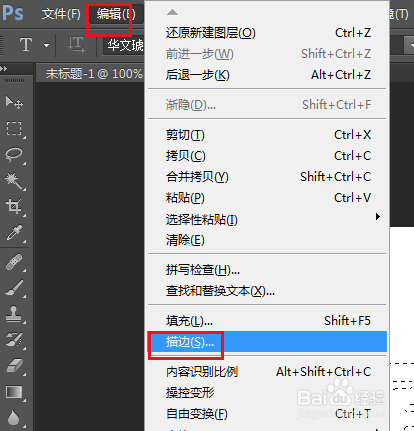
5、点击编辑,描边。
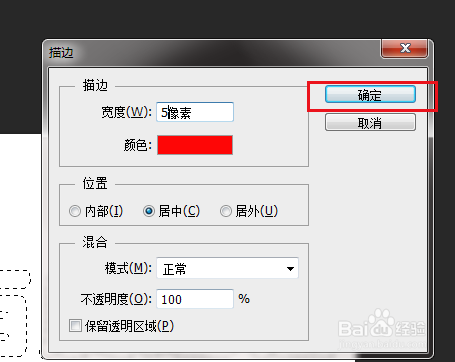
6、弹出对话框,设置宽度、颜色等参数,确定。
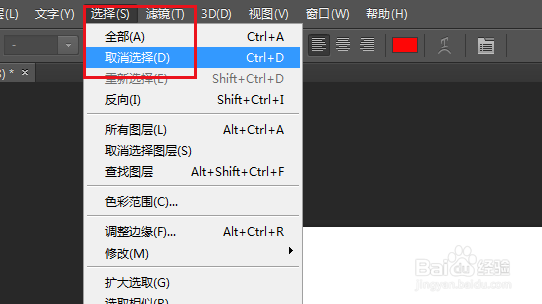
7、点击选择,取消选择。
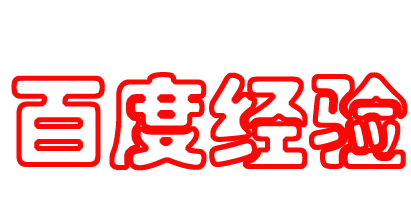
8、提取字体轮廓制作完成。
时间:2026-04-23 01:33:33
1、新建一张画布。
2、点击使用横排文字工具,在画布上输入文字。
3、按住Ctrl键,使用鼠标点击文字预览,建立选区。
4、新建图层,隐藏文字图层。
5、点击编辑,描边。
6、弹出对话框,设置宽度、颜色等参数,确定。
7、点击选择,取消选择。
8、提取字体轮廓制作完成。
