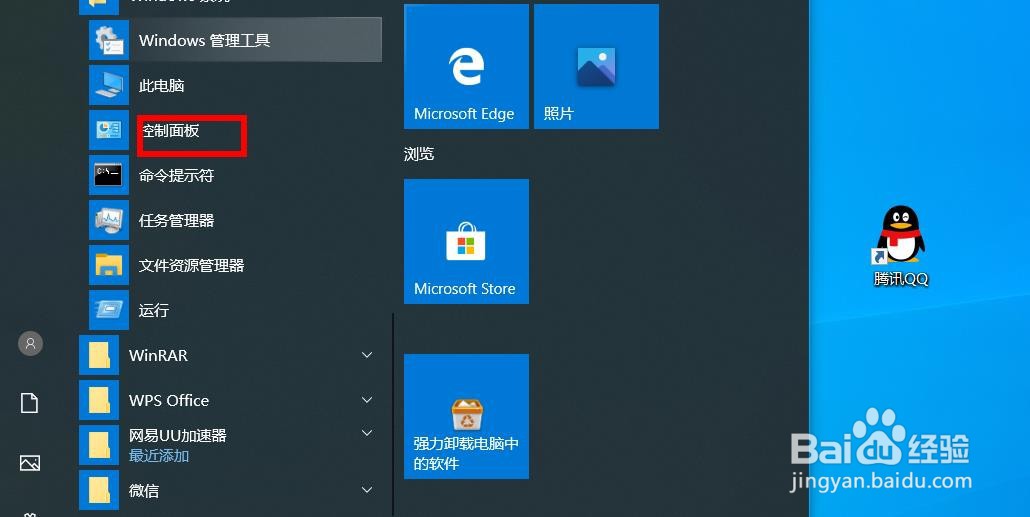
1、第一步,点击开始菜单,如图。

2、第二步,接着鼠标点击Windows系统选项,如图

3、第三步,然后点击选择控制面板,如下图。
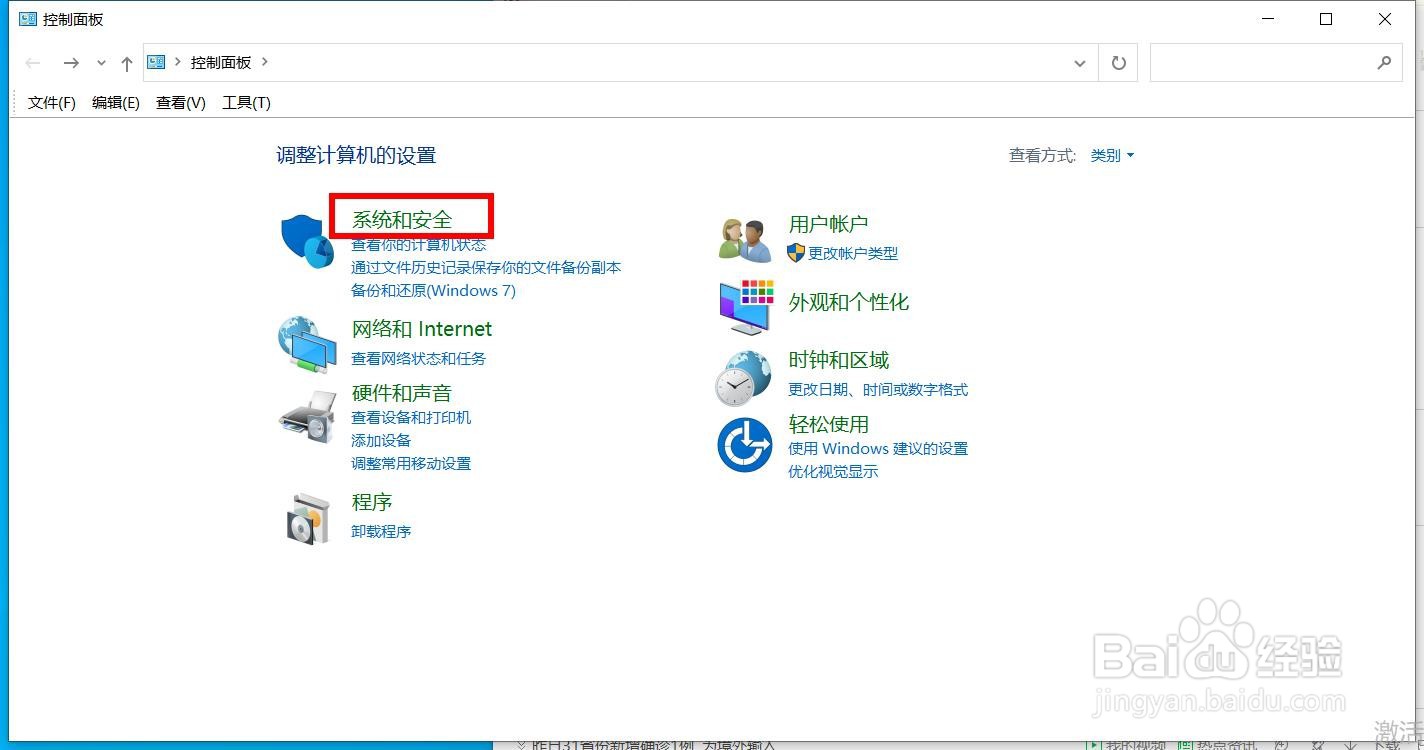
4、第四步,选择系统和安全。
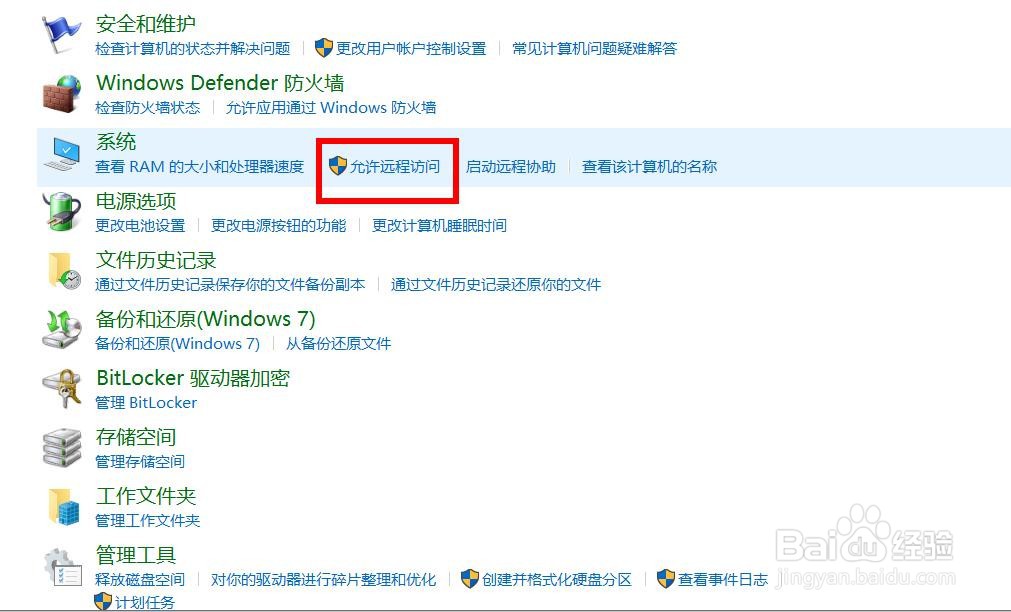
5、第五步,在窗口点击允许远程访问,如下图
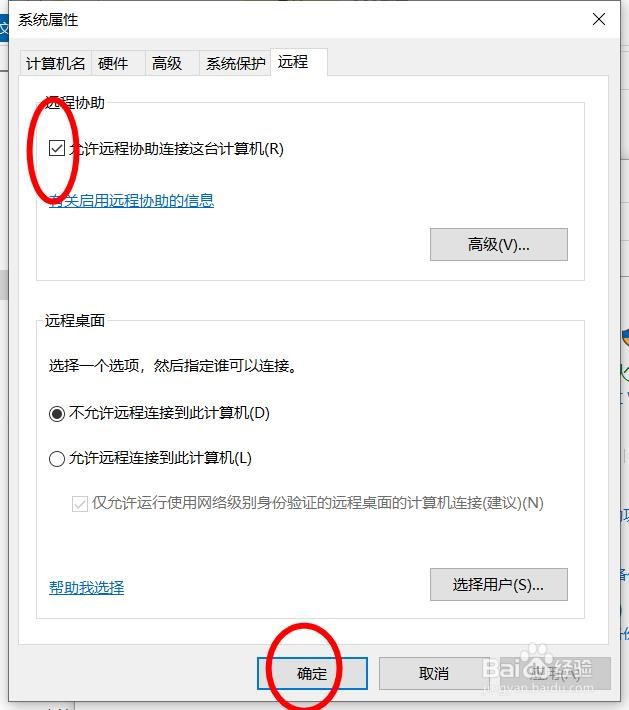
6、第六步,勾选图中位置就可以实现开关远程协助连接计算机了,如图
时间:2026-04-27 03:24:03
1、第一步,点击开始菜单,如图。
2、第二步,接着鼠标点击Windows系统选项,如图
3、第三步,然后点击选择控制面板,如下图。
4、第四步,选择系统和安全。
5、第五步,在窗口点击允许远程访问,如下图
6、第六步,勾选图中位置就可以实现开关远程协助连接计算机了,如图
