Visual Studio软件中如何创建下拉列表控件

 时间:2026-02-12 11:47:44

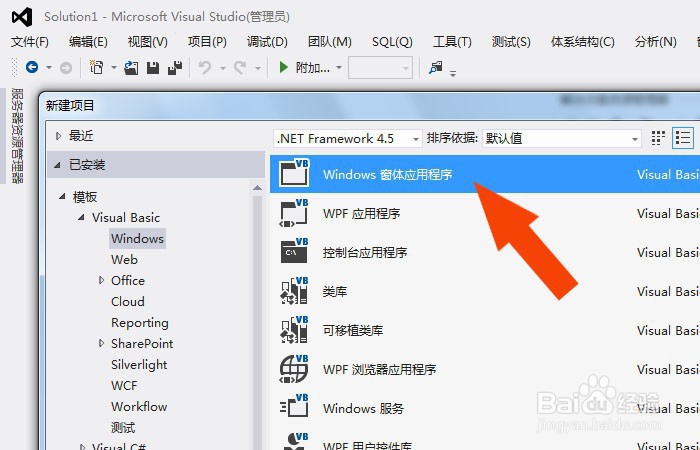
1、    打开一个Visual Studio软件,鼠标左键单击菜单下的【新建】,选择windows窗口程序,如下图所示。
Visual Studio软件中如何创建下拉列表控件

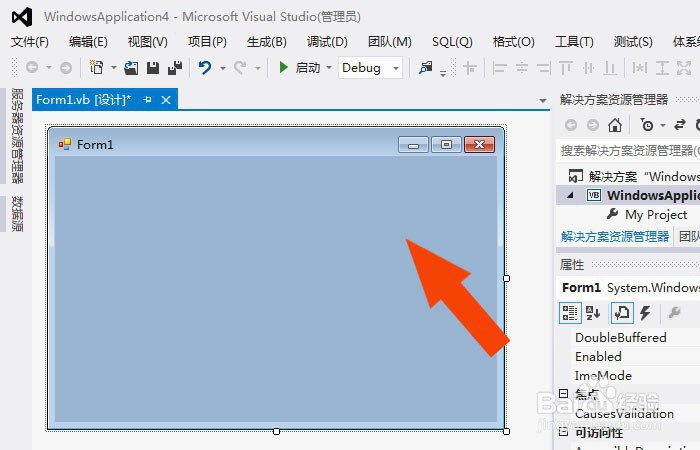
2、    接着,可以看到创建好的窗口程序,并修改窗体的背景颜色,如下图所示。

Visual Studio软件中如何创建下拉列表控件

3、    然后,打开工具箱面板,在控件列表窗口中,鼠标左键单击【下拉列表】控件,如下图所示。

Visual Studio软件中如何创建下拉列表控件

4、    接着,在Form窗口中,绘制出【下拉列表控件】,如下图所示。

Visual Studio软件中如何创建下拉列表控件

5、    接着,右键选择【下拉列表控件】,选择控件的属性选项,并修改背景颜色,如下图所示。

Visual Studio软件中如何创建下拉列表控件

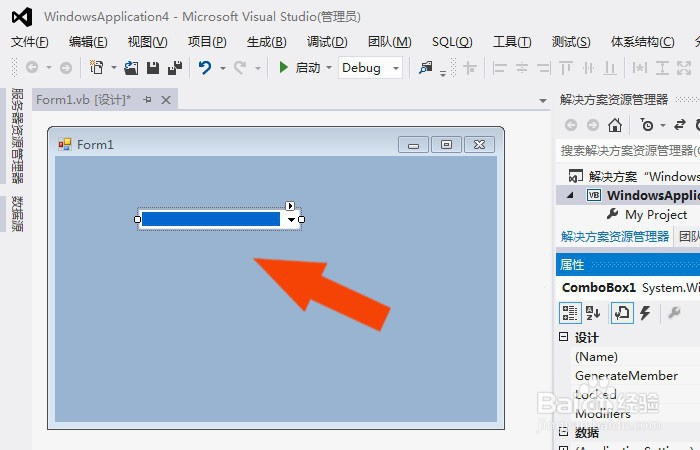
6、    然后,在窗口中,可以看到修改好的下拉列表控件了,如下图所示。

Visual Studio软件中如何创建下拉列表控件

7、    接着,在控件的属性选项,并修改下拉列表控件的文本数据,如下图所示。

Visual Studio软件中如何创建下拉列表控件

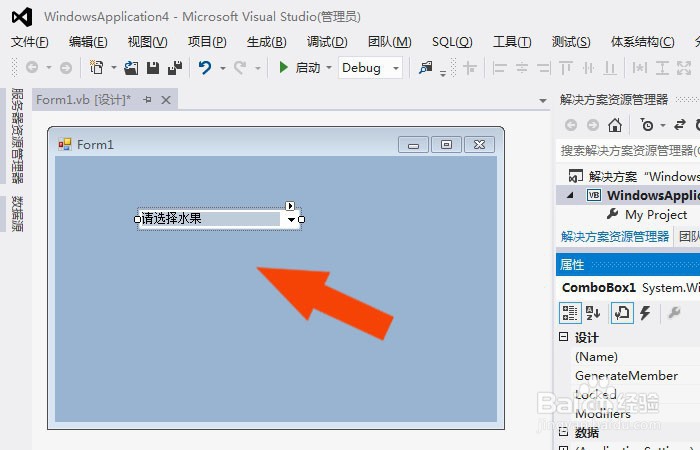
8、    最后,在窗口中,可以看到修改好的文本的下拉列表控件了,如下图所示。通过这样的操作,就学会在Visual Studio软件中给窗体上创建下拉列表控件了。
Visual Studio软件中如何创建下拉列表控件

  • Visual Studio怎么打开工具箱
  • VS如何连接到数据库
  • HTML中引入css和js的方法
  • vs写完代码怎么运行
  • 提示:"create view必须是批处理中仅有的语句"
  • 热门搜索
    金庸群侠传3攻略 名人传简介 牙齿黄了怎么变白 怎么解手机锁屏密码 列夫托尔斯泰简介 圣安地列斯怎么开飞机 秦国历史简介 减肥午餐吃什么好 上海旅游攻略 减肥早餐怎么吃