PS如何同时给多个图层添加图层样式?

 时间:2026-02-15 02:07:39

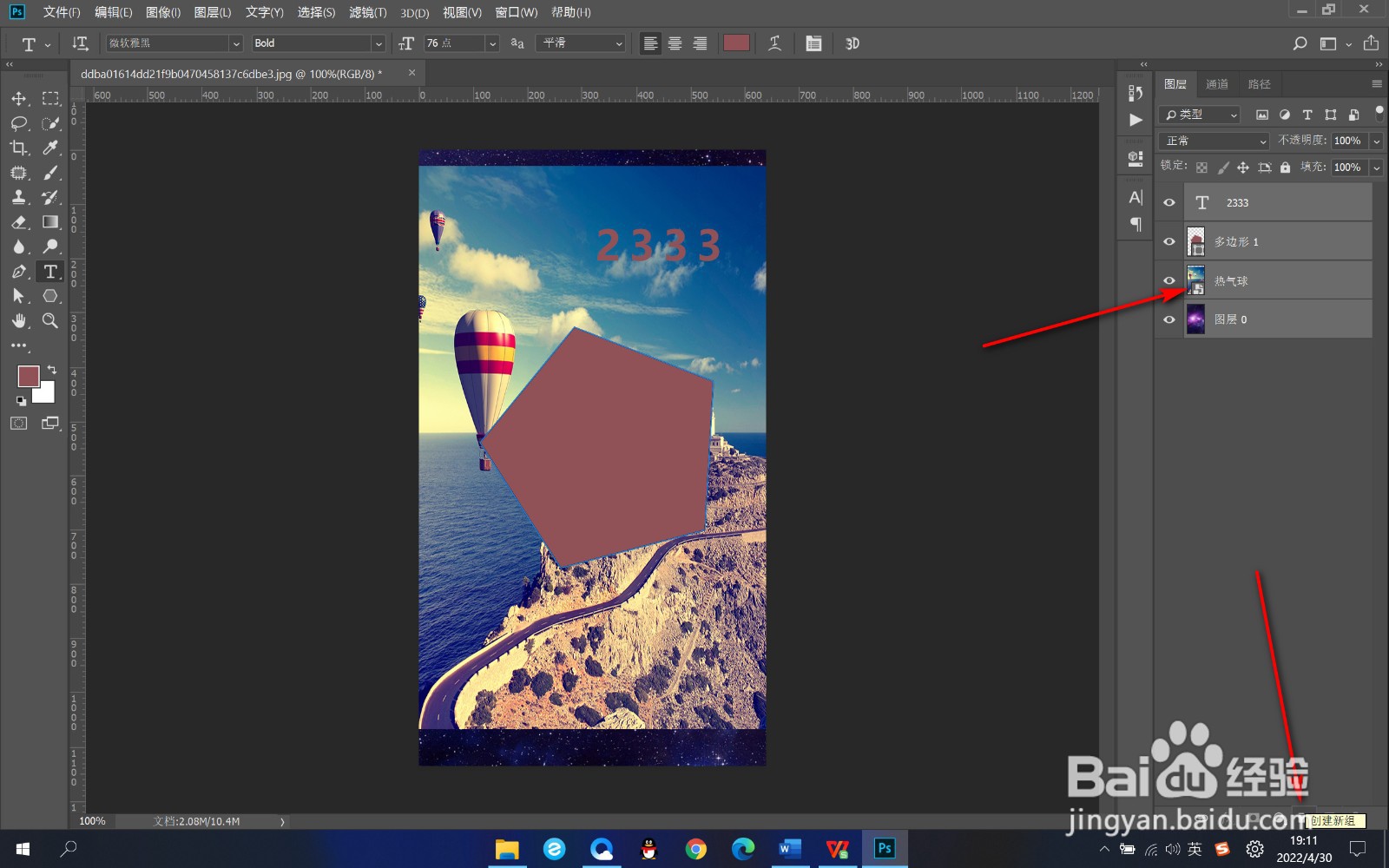
1、1.首先我们看到PS中有四个图层,我们要将四个图层统一添加一个图层样式。

PS如何同时给多个图层添加图层样式?

2、2.我们就将它们全部选中,点击下方的文件夹按钮。

PS如何同时给多个图层添加图层样式?

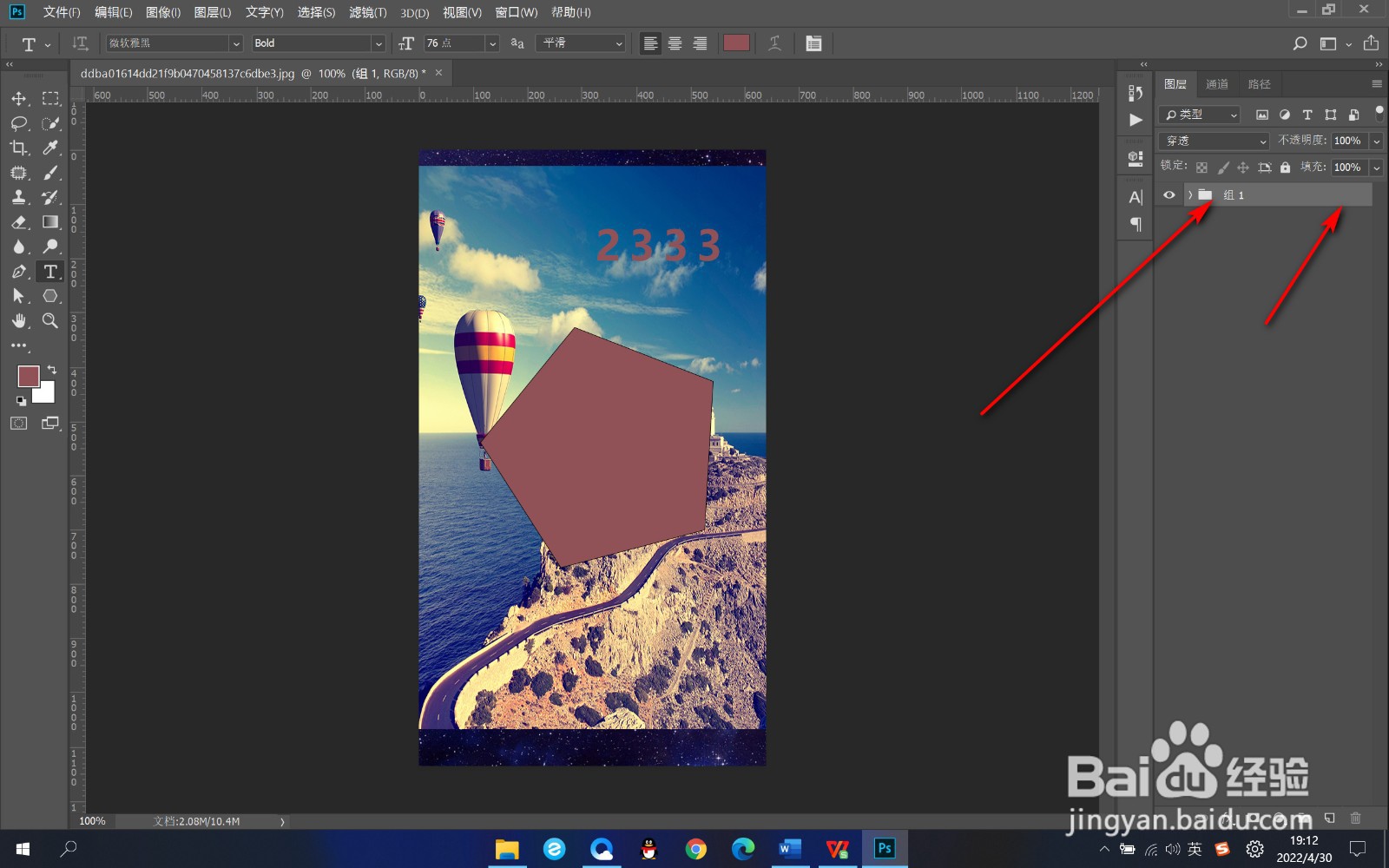
3、3.这个时候,它们就会合并到文件夹里去了,然后再双击文件夹的后方,打开图层样式。
PS如何同时给多个图层添加图层样式?

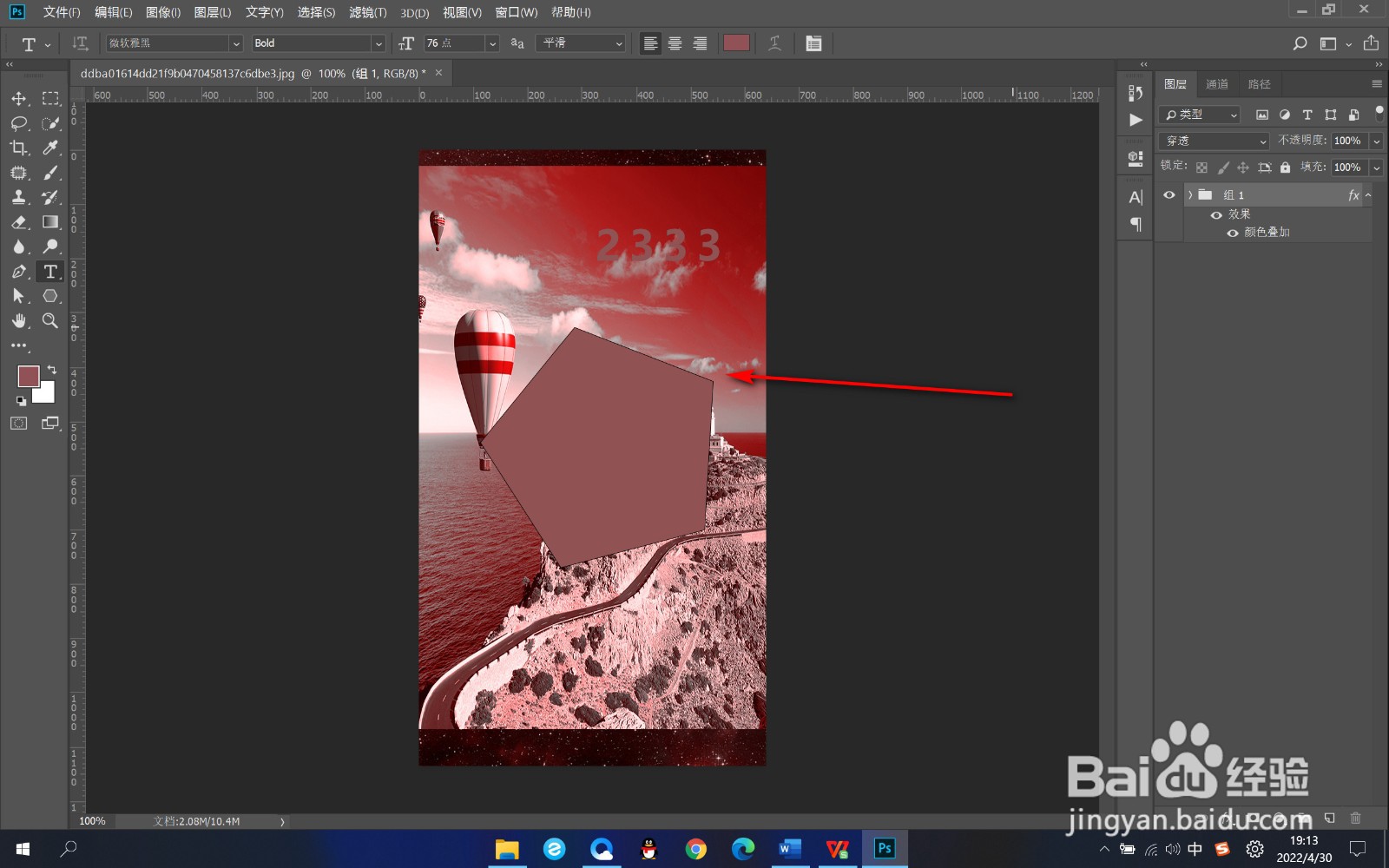
4、4.我们添加一个颜色叠加,点击混合模式。

PS如何同时给多个图层添加图层样式?

5、5.这个时候,这四个图层都会被添加上统一的图层样式。

PS如何同时给多个图层添加图层样式?

1、1.首先我们看到PS中有四个图层,我们要将四个图层统一添加一个图层样式。

2.我们就将它们全部选中,点击下方的文件夹按钮。

3.这个时候,它们就会合并到文件夹里去了,然后再双击文件夹的后方,打开图层样式。

4.我们添加一个颜色叠加,点击混合模式。

5.这个时候,这四个图层都会被添加上统一的图层样式。

  • 在PS中怎样给选区填充颜色
  • ps路径怎么填充颜色
  • 在PS软件中如何将图片进行对齐
  • PS的路径填充和描边无法使用怎么办?
  • PS怎么填充颜色?
  • 热门搜索
    笑话大全下载 孕妇食谱大全 啄木鸟图片大全 xo酒的价格图片大全 不染发怎么遮盖白发 象形字大全 一年级故事大全 有趣的对联大全 女生短发发型大全 斯柯达汽车怎么样