Win7 64位操作系统如何安装SQL 2005

 时间:2026-02-15 03:00:05

1、下载好SQL完整安装包,解压到当前文件夹,然后打开splash.hta文件,如下图所示。

Win7 64位操作系统如何安装SQL 2005

2、点击“基于x64的操作系统(6)”,开始安装。

Win7 64位操作系统如何安装SQL 2005

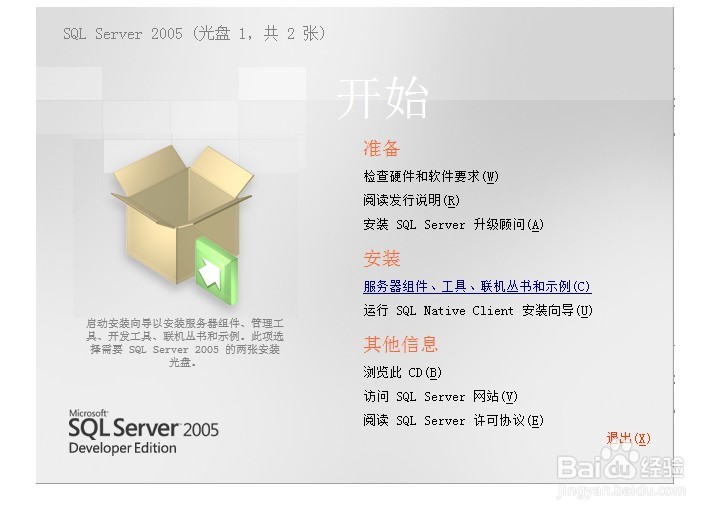
3、点击安装下面的“服务器组件、工具、联机丛书和示例”继续。(如果提示“程序兼容性问题,点击《运行程序》”)
Win7 64位操作系统如何安装SQL 2005

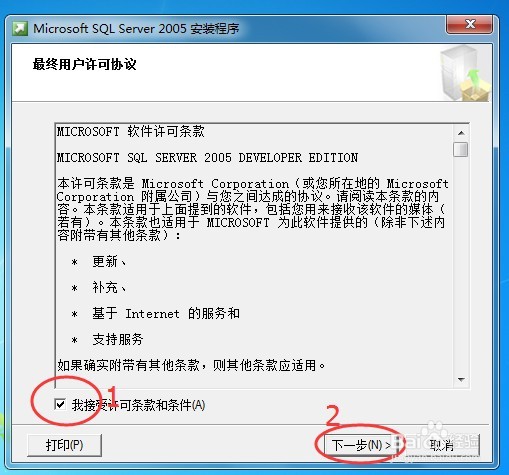
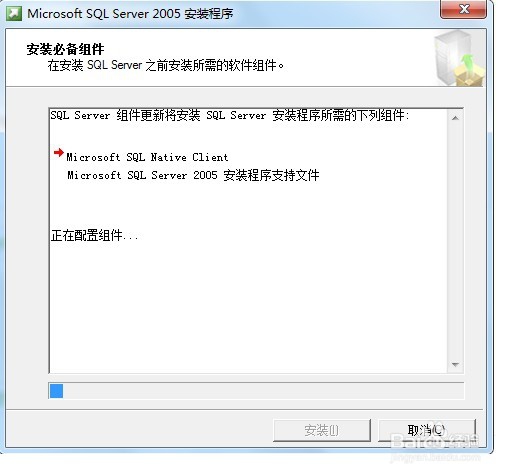
4、勾上“同意接受许可条款和条件”,然后点击下一步,单击安装继续。

Win7 64位操作系统如何安装SQL 2005

Win7 64位操作系统如何安装SQL 2005

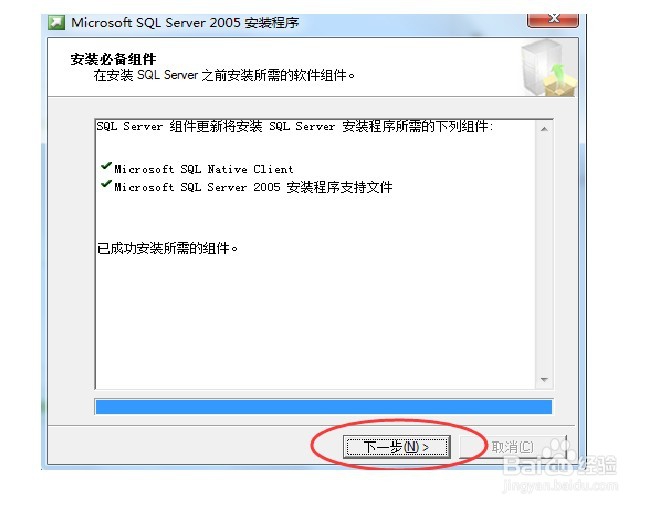
5、这里提示“已成功安装所需的组件”,点击下一步继续。

Win7 64位操作系统如何安装SQL 2005

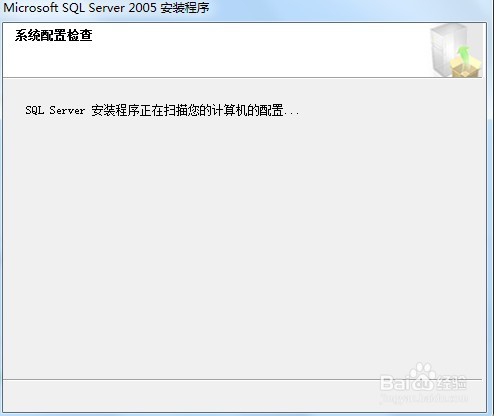
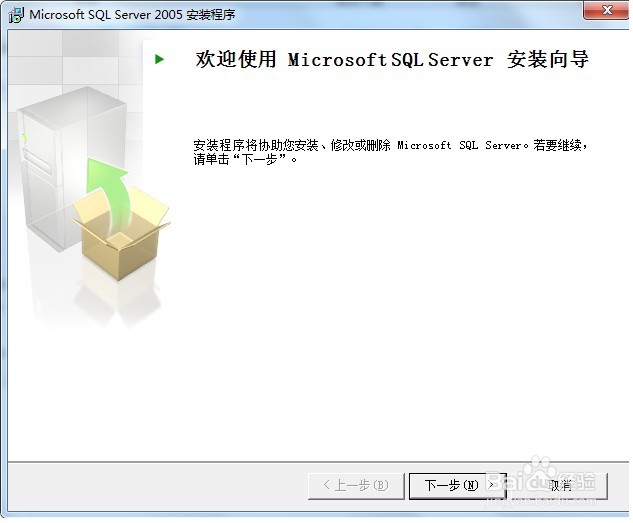
6、扫描计算机配置,扫描完成后,点击下一步继续。

Win7 64位操作系统如何安装SQL 2005

Win7 64位操作系统如何安装SQL 2005

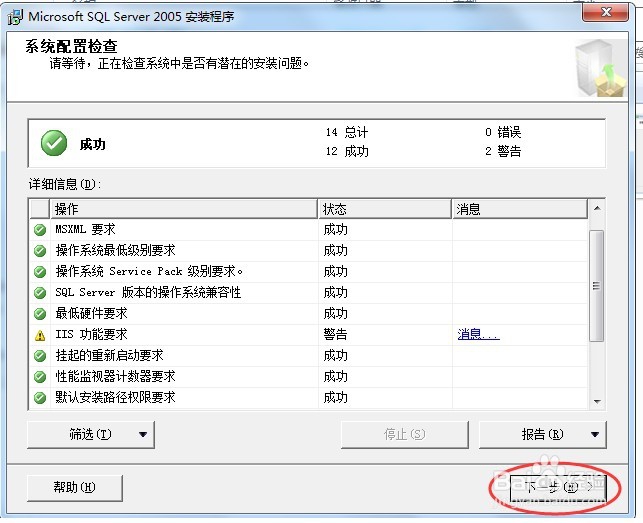
7、计算机系统配置检查完成后, 除了错误以为,警告可以不用管,下一步继续。
Win7 64位操作系统如何安装SQL 2005

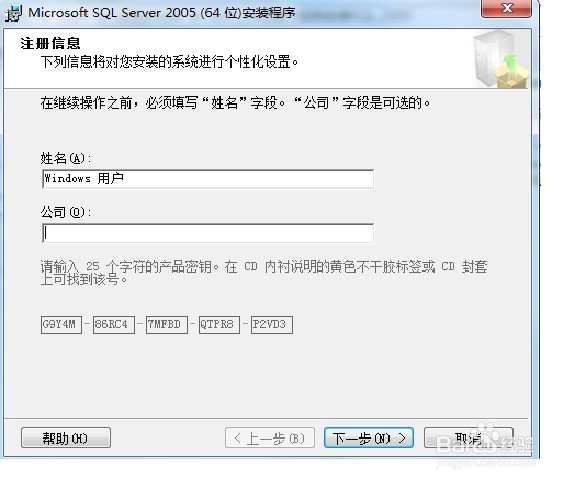
8、姓名可以填,也可以默认,公司可以填,也可以不填,下一步继续。

Win7 64位操作系统如何安装SQL 2005

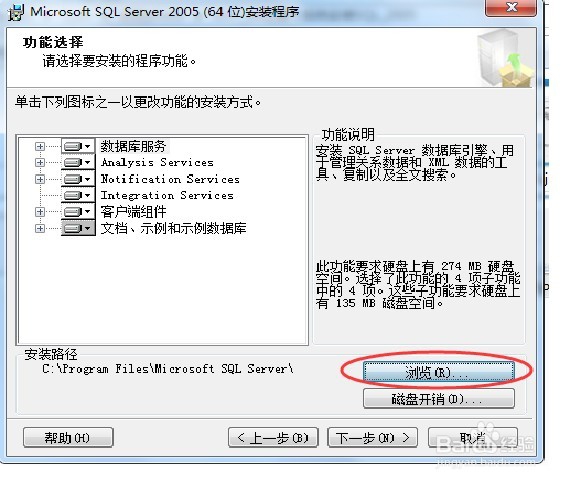
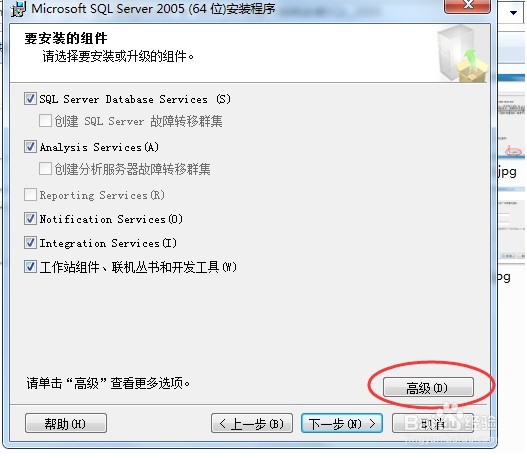
9、这里,把所有组件都勾上,注意:如果不行装在C盘,就点击高级,在浏览里面选择需要安装在哪个盘。
Win7 64位操作系统如何安装SQL 2005

Win7 64位操作系统如何安装SQL 2005

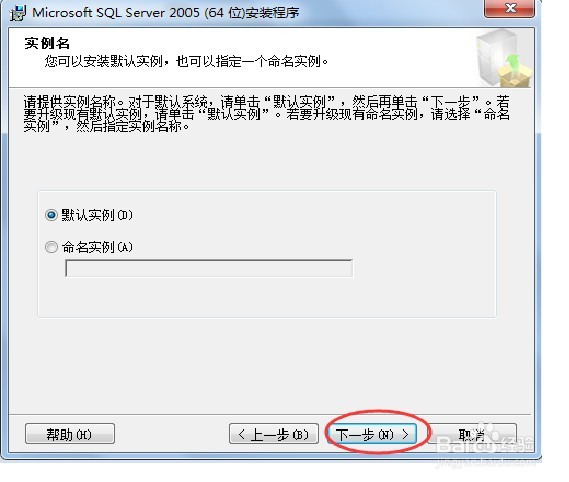
10、路径选择好以后,点击下一步,选择默认示例,点击下一步继续。

Win7 64位操作系统如何安装SQL 2005

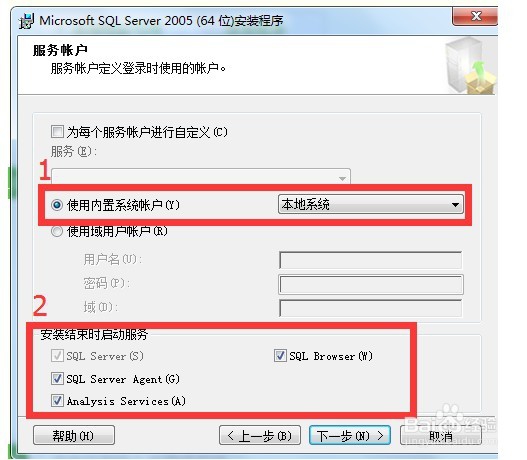
11、1)选择使用内置系统账户,2)安装后这些服务可以都启动,免得再手动去弄,点击下一步继续。
Win7 64位操作系统如何安装SQL 2005

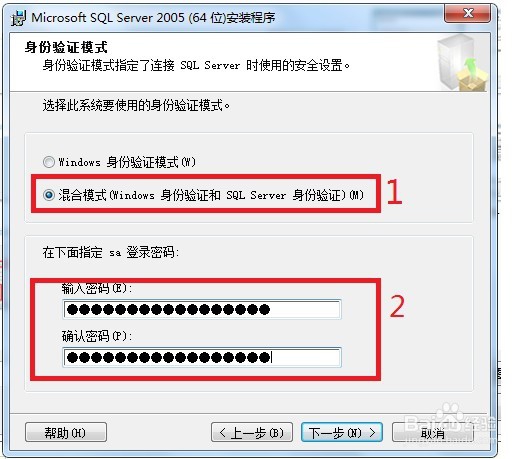
12、身份验证模式,选择混合登陆模式(Windows身份验收和SQL Server身份验证 ),注意,这里设置的Sa密码一定要记住,可以写个记事本记下来。
Win7 64位操作系统如何安装SQL 2005

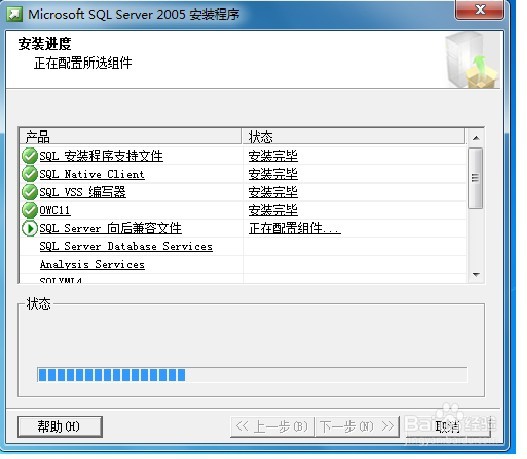
13、按照系统默认的点击下一步,再下一步,然后等待就可以了。

Win7 64位操作系统如何安装SQL 2005

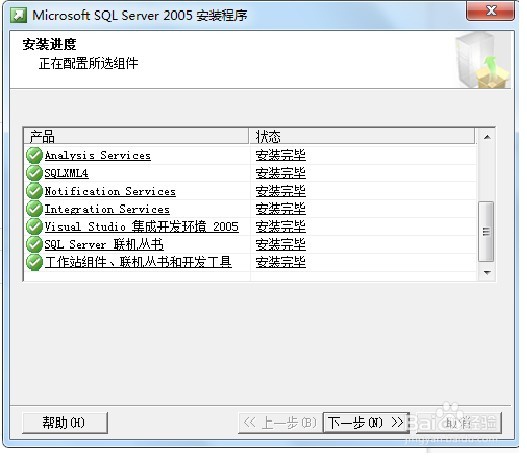
14、最后,点击下一步,然后完成就可以了

Win7 64位操作系统如何安装SQL 2005

  • win7电脑如何设置固定IP地址
  • Microsoft SQL server2005安装教程
  • 重装系统,出现Invalid Signature detected ...
  • 如何快速打开Windows10系统的smb协议
  • win7系统下如何安装SQL2005
  • 热门搜索
    脚后跟疼是什么原因引起的 斑竹是什么意思 culture是什么意思 生猪养殖 扬眉吐气的扬是什么意思 什么是炒股 什么是公历 什么的火焰 虎头蛇尾是什么意思 电风扇什么牌子好