win10自带的照片怎么编辑图片

 时间:2026-02-17 19:21:47

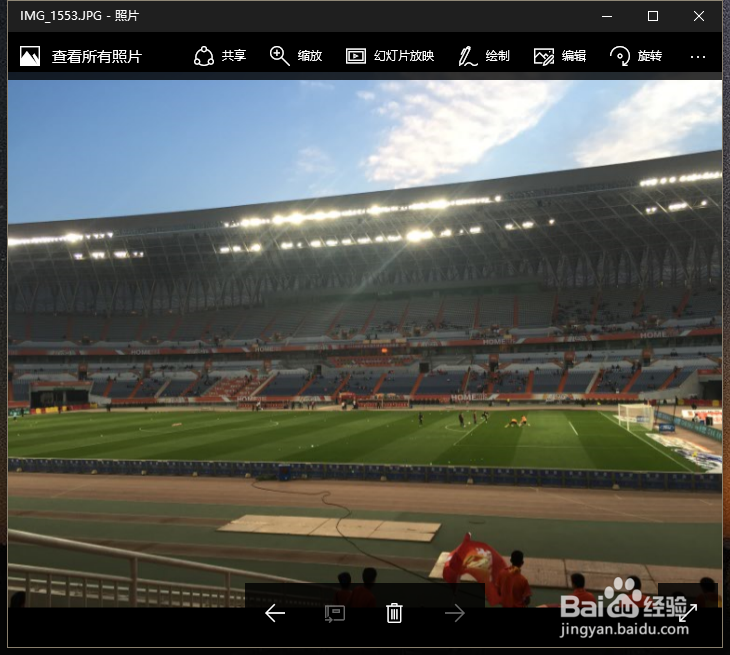
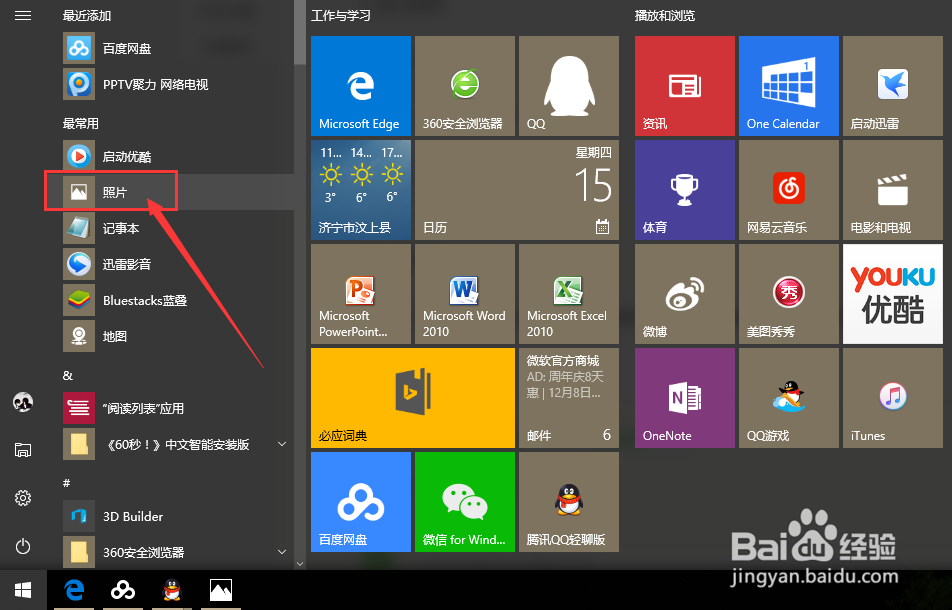
1、首先,对win10自带的软件稍微介绍一下,就是升级win10后的“照片”软件
win10自带的照片怎么编辑图片

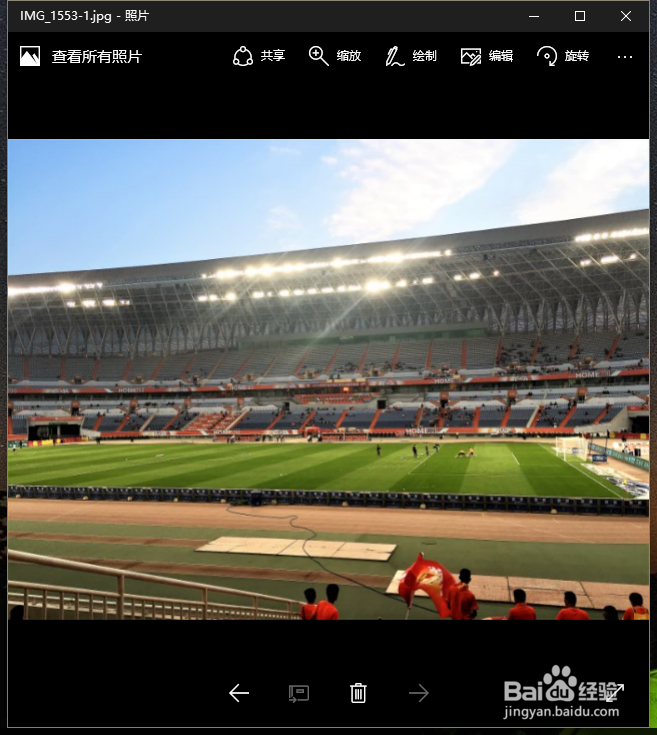
2、小编上传了一张看球的现场图,以此为例,进行编辑。我们点击打开该图片

win10自带的照片怎么编辑图片

win10自带的照片怎么编辑图片

3、点击右上角“编辑”按键,开始编辑

win10自带的照片怎么编辑图片

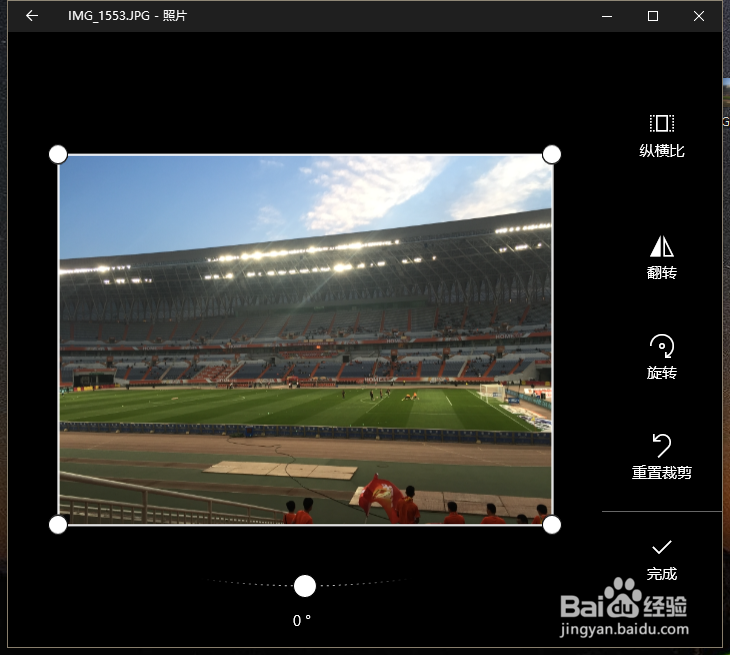
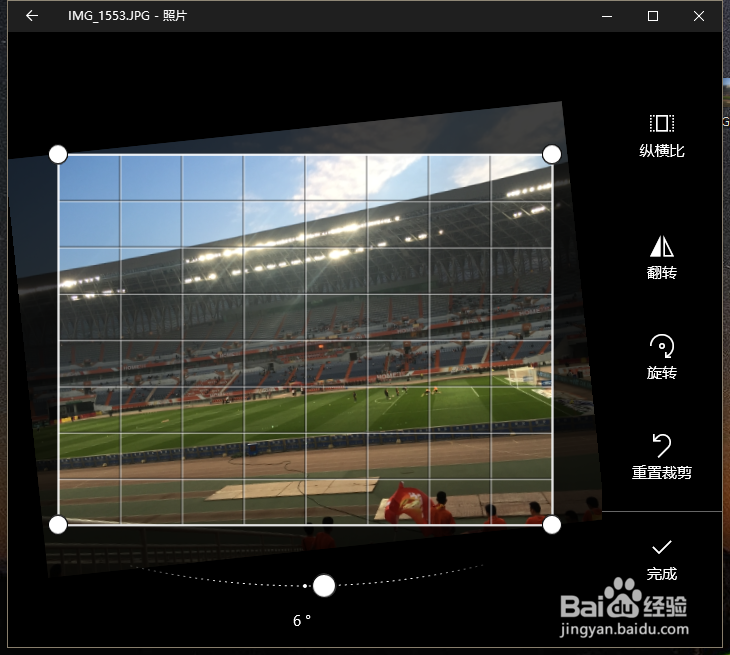
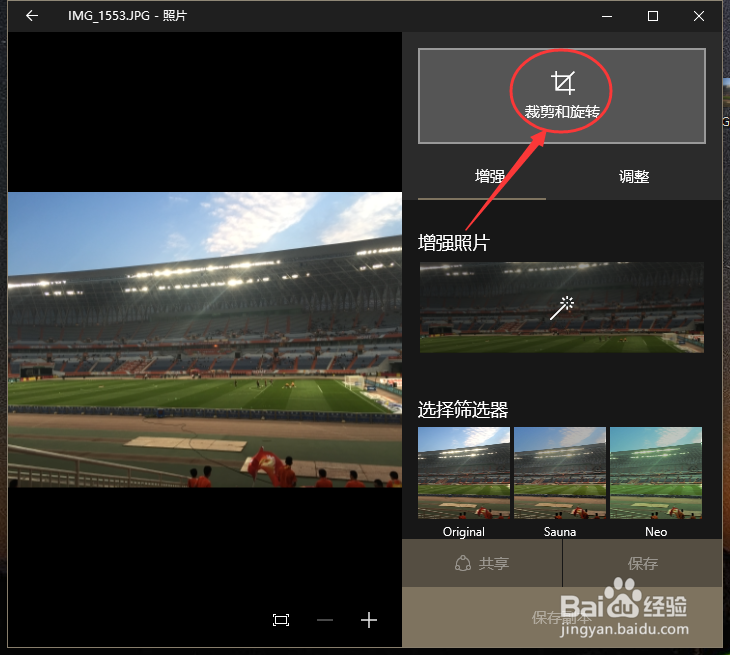
4、最简单的编辑,即“裁剪和旋转”,点击进入,我们可以(如下图)进行旋转和裁剪
win10自带的照片怎么编辑图片

win10自带的照片怎么编辑图片

win10自带的照片怎么编辑图片

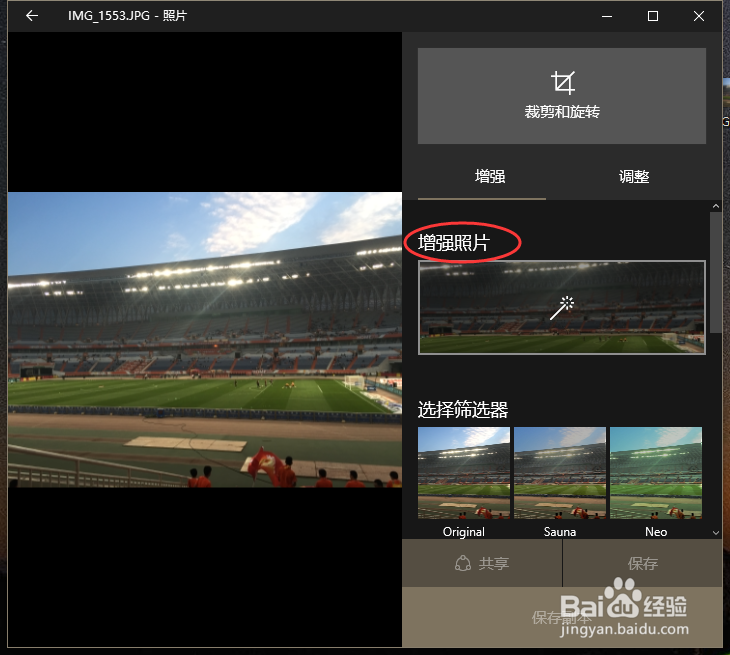
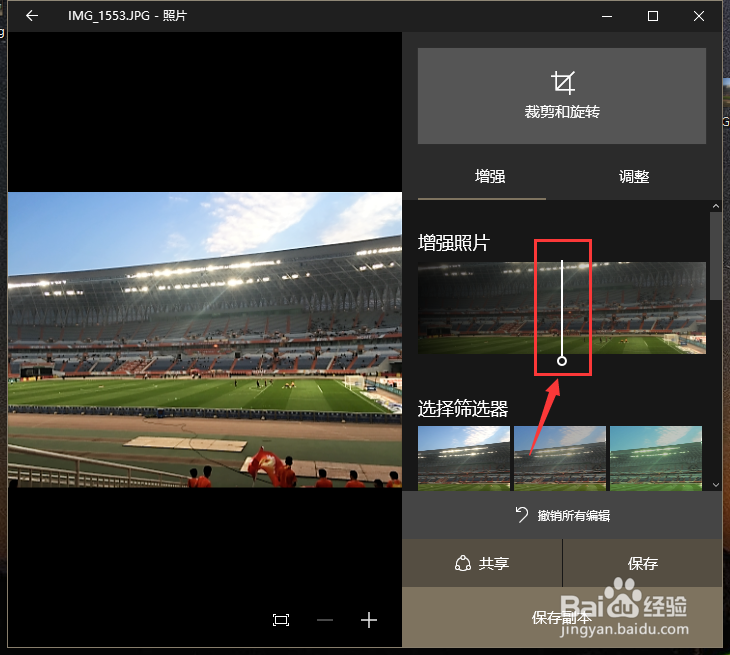
5、点击“增强图片”,进入后,滑动竖线,向右增强,向左减弱

win10自带的照片怎么编辑图片

win10自带的照片怎么编辑图片

win10自带的照片怎么编辑图片

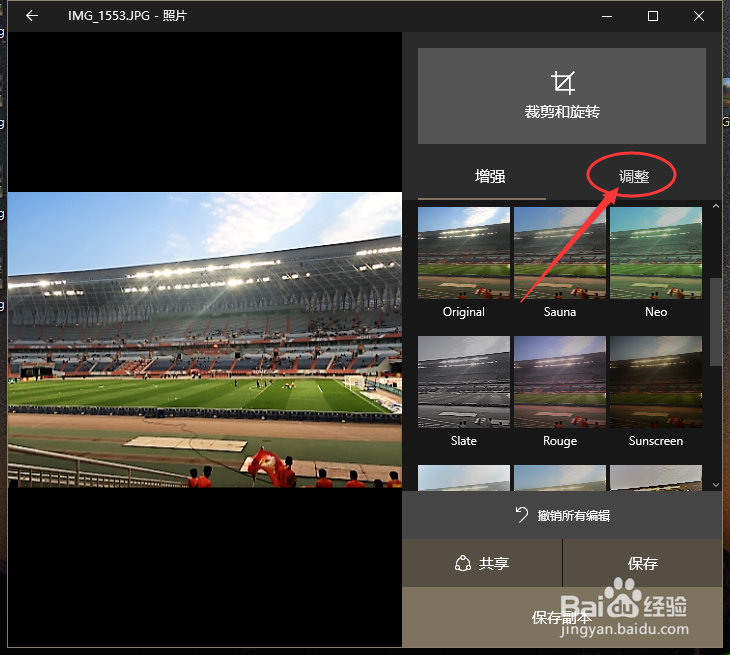
6、下面的是“选择筛选器”,其实就是大家常说的滤镜,进行选择

win10自带的照片怎么编辑图片

7、点击“调整”按键,这里面的功能比较多,也很实用

win10自带的照片怎么编辑图片

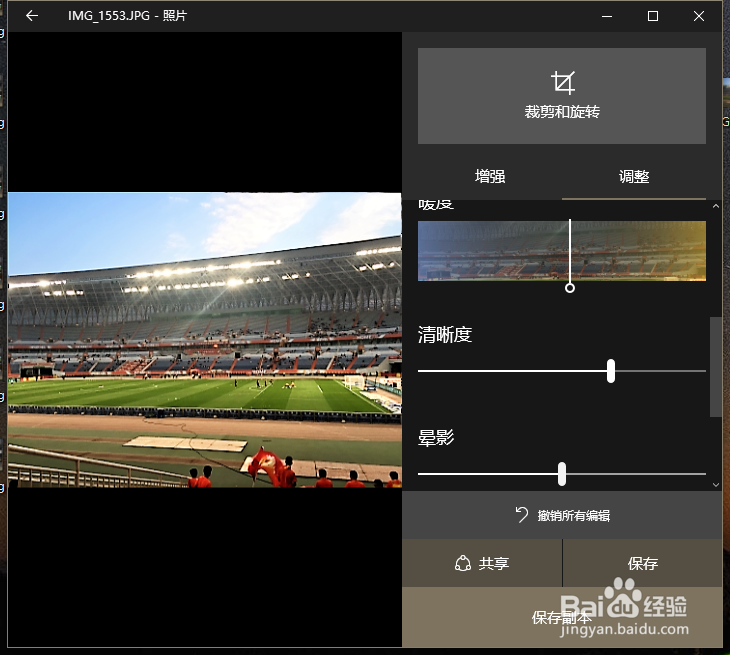
8、首先对于“光线”“颜色”“暖色”“清晰度”的调节,滑动竖线,向右增加,向左减弱

win10自带的照片怎么编辑图片

win10自带的照片怎么编辑图片

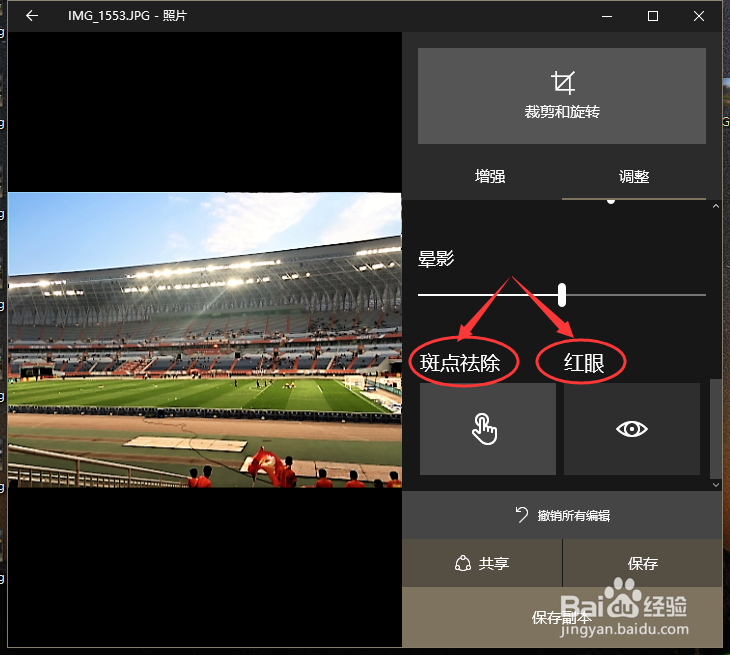
9、接下来的功能是斑点的祛除和红眼,这个照片的斑点祛除还是很有效果的

win10自带的照片怎么编辑图片

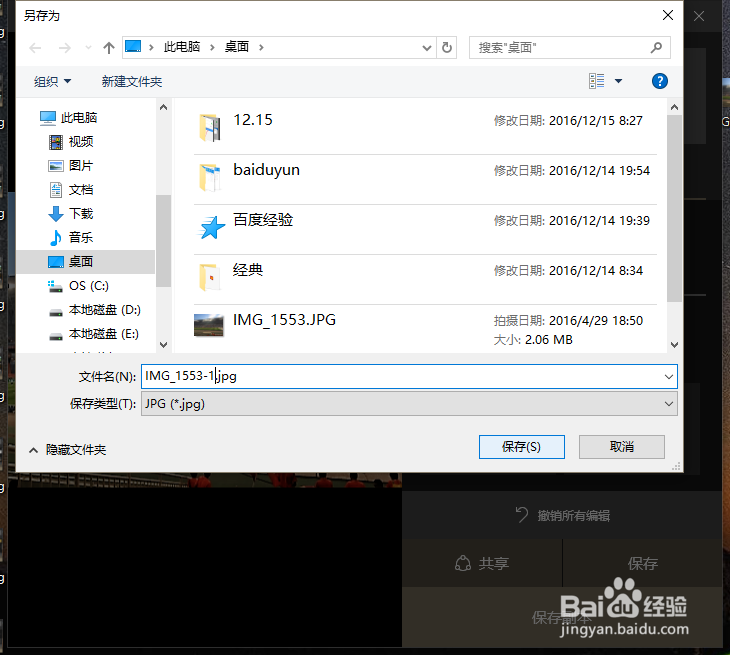
10、最后处理完以后,我们点击“保存副本”,选择位置进行保存

win10自带的照片怎么编辑图片

win10自带的照片怎么编辑图片

11、最后处理前后的图片我们进行一下对比,效果还是很明显的

win10自带的照片怎么编辑图片

win10自带的照片怎么编辑图片

  • win7系统怎么设置短日期格式?
  • 怎样使用微信小程序的icon组件?
  • 王者荣耀中如何查看“干将莫邪”的阵营
  • 千秋辞阵容搭配
  • 老年人冬季如何保养?
  • 热门搜索
    天天拉肚子怎么回事 圆钢理论重量表大全 怎么去除川字纹 怎么才能哭出来 英语谚语大全 最新网页游戏大全 北大仓酒价格表大全 比重怎么算 李易峰照片大全 浪鲸卫浴怎么样