1、目前,我们在相应的编辑工具中打开如图所示的PDF文档之后,点击编辑按钮。

2、之后,当前文档中将会显示多个文本框,在此,我们选中任意一个需要编辑的文本框。

3、之后我们就可以对文本进行内容的修改以及字体和颜色的设置操作了。
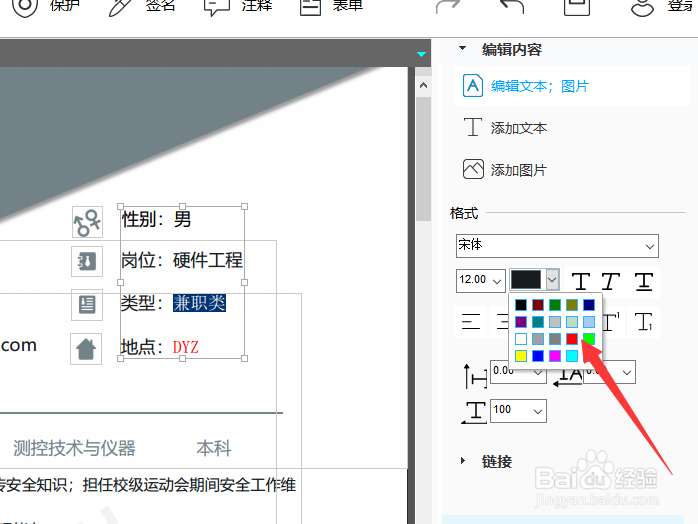

4、同时,我们还可以对文档中的图片内容进行编辑操作,鼠标右击对应的图片选择替换图片选项。
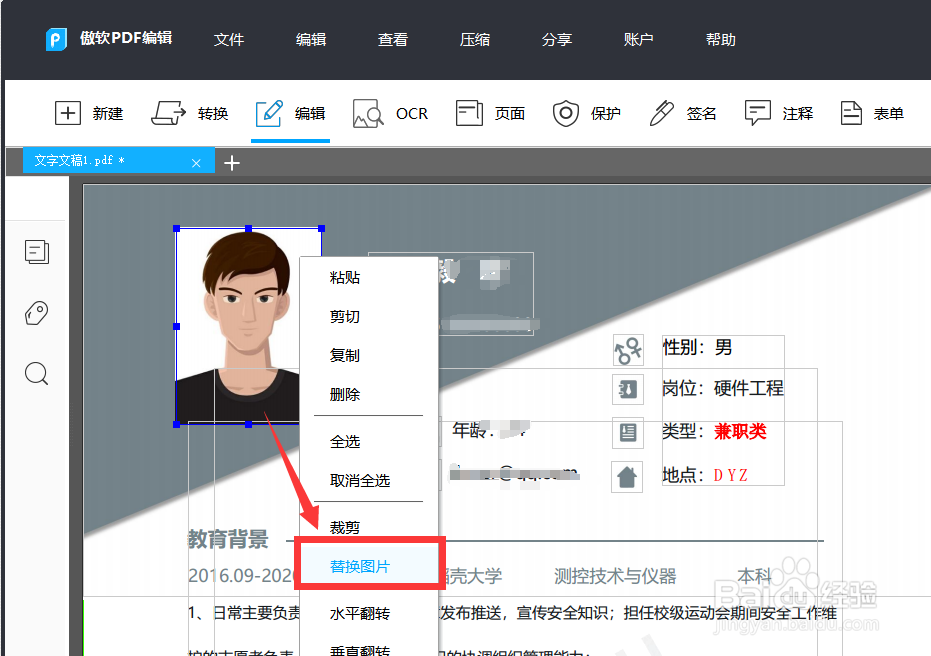
5、之后,我们选择并添加新的图片,即可完成图片的替换操作。

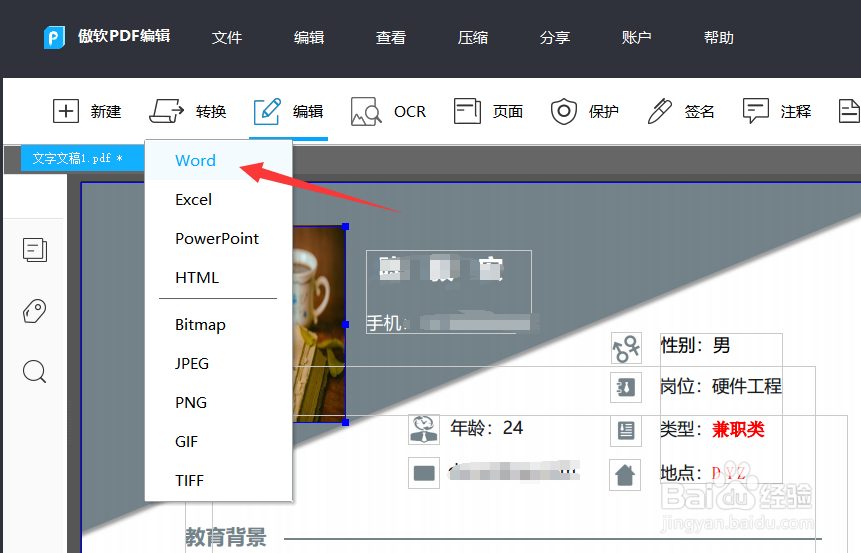
6、最后,我们点击编辑菜单中的Word选项,此时就可以将文档导出保存了。
时间:2026-04-22 20:43:52
1、目前,我们在相应的编辑工具中打开如图所示的PDF文档之后,点击编辑按钮。
2、之后,当前文档中将会显示多个文本框,在此,我们选中任意一个需要编辑的文本框。
3、之后我们就可以对文本进行内容的修改以及字体和颜色的设置操作了。
4、同时,我们还可以对文档中的图片内容进行编辑操作,鼠标右击对应的图片选择替换图片选项。
5、之后,我们选择并添加新的图片,即可完成图片的替换操作。
6、最后,我们点击编辑菜单中的Word选项,此时就可以将文档导出保存了。
