笔记本亮度调节没反应

 时间:2026-04-30 01:40:28

1、点击管理

鼠标右键点击此电脑,在弹出的窗口点击“管理”选项。

笔记本亮度调节没反应

2、点击显示适配器

在管理界面中,点击“设备管理器”选项并进入,然后点击“显示适配器”选项。

笔记本亮度调节没反应

3、点击属性

鼠标右键点击显示适配器的第二个选项,在弹出的窗口点击“属性”选项。

笔记本亮度调节没反应

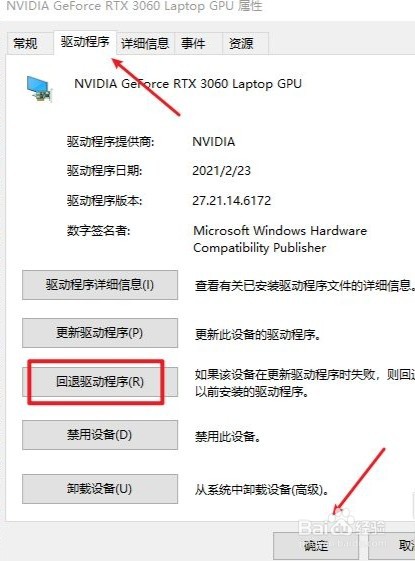
4、点击回退驱动程序

在弹出的窗口中,点击“回退驱动程序”选项,并点击“确定”即可。
笔记本亮度调节没反应

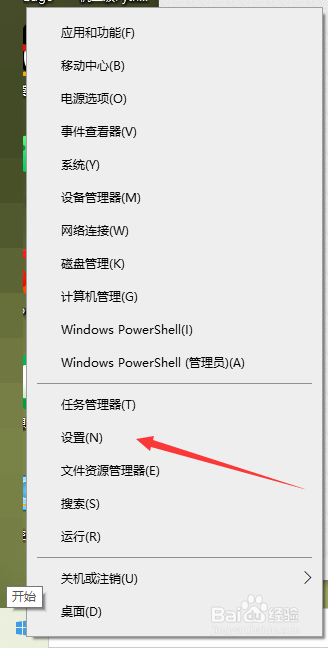
1、点击设置

首先鼠标右键点击开始菜单,在弹出的窗口,点击“设置”选项。

笔记本亮度调节没反应

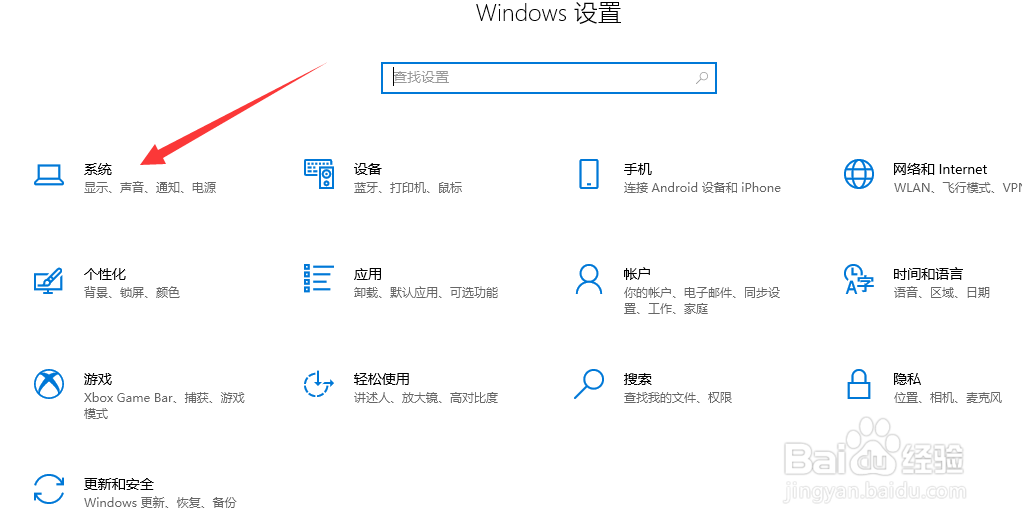
2、点击系统

在设置界面,点击“系统”选项。

笔记本亮度调节没反应

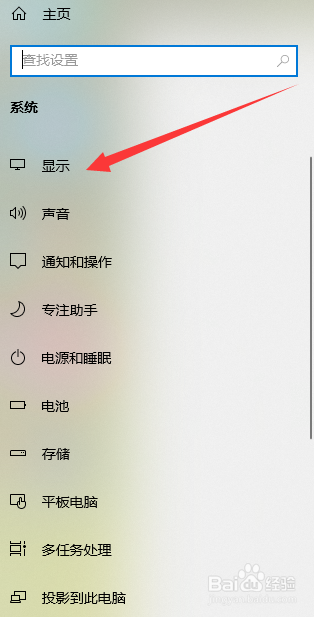
3、点击显示

在系统界面中,点击“显示”选项。

笔记本亮度调节没反应

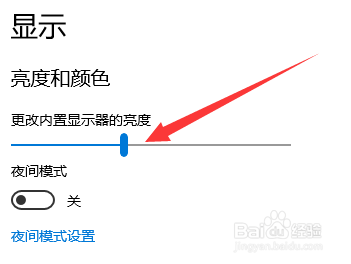
4、滑动滑块调节亮度

在当前界面,找到亮度和颜色,并滑动滑块即可调节亮度。
笔记本亮度调节没反应

  • 电脑亮度调节不了了怎么办
  • 笔记本电脑显卡更新后显示器无法调节亮度怎么办
  • 联想笔记本电脑亮度调节失灵
  • 联想电脑调不了亮度怎么回事
  • lenovo电脑亮度调不了
  • 热门搜索
    空调什么牌子质量好 fighting什么意思 中秋节送什么礼品 椰子汁的功效与作用 什么是辩证唯物主义 q10的作用 image什么意思 运动会稿子100字 洛阳牡丹花什么时候开 say goodbye什么意思