如何实现word逐行选择查看

 时间:2026-05-03 22:32:12

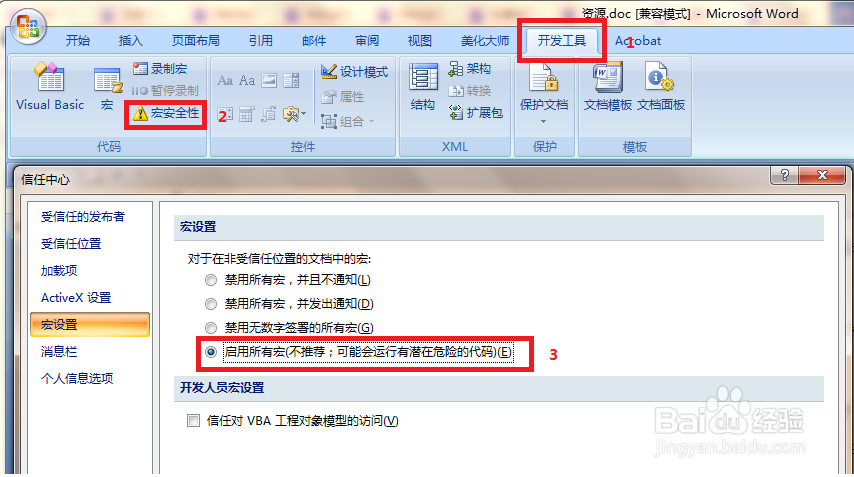
1、       这个小方法需要录制宏,所以在打开的word文件中首先需要启用所有宏。开发工具——宏安全性——启用所有宏
如何实现word逐行选择查看

2、       然后,选择“录制宏“,对宏进行命名并确定

如何实现word逐行选择查看

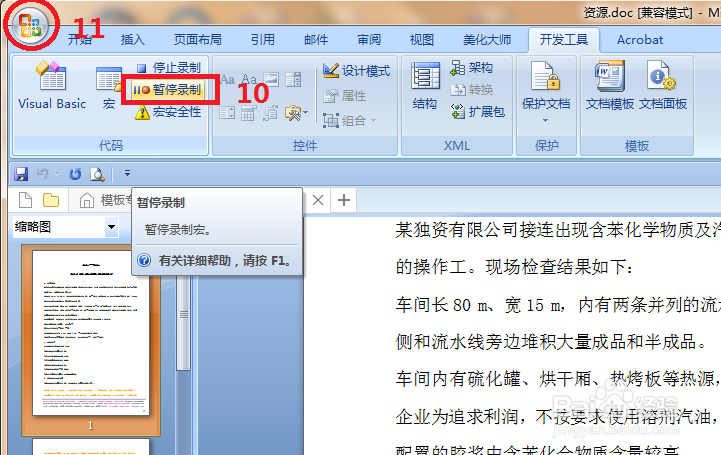
3、        这是关键的一步,必须准确无误。在word正文中,依次按↓键,END键,shift+HOME键,然后点击“停止录制”。到现在为止,宏已经录制好了,下面就是如何使用启用这个宏了

如何实现word逐行选择查看

如何实现word逐行选择查看

4、        点击office按钮,选择Word选项——自定义,在“从下列位置选择命令”中选中“宏”,点击“添加”,宏的图标就已经出现在右栏中了,回到原word中找到该图标,点击试试看效果如何?为了方便使用,这里我们定义了快捷键

如何实现word逐行选择查看

如何实现word逐行选择查看

如何实现word逐行选择查看

5、        选中点击键盘快捷键自定义,在跳出来的对话框中的“类别”选择“宏”,“请按新快捷键”位置键入↓,或填写Down,点击“指定”——“关闭”,OK!返回原word文档,按下键盘的↓试试看!

如何实现word逐行选择查看

  • Office2003和Office2007/2010/2013共存的方法
  • 如何使用abaqus制作三维有限元模型?
  • 怎么插入文本框
  • Adams 安装方法教程
  • 如何在360浏览器中安装插件实现鼠标取词翻译
  • 热门搜索
    怎么治疗灰指甲 孙怡董子健怎么认识的 图层蒙版怎么用 厕所堵了怎么疏通 芝麻怎么吃 怎么在电脑上截图 明信片怎么寄 手机版本过低怎么升级 耳朵红热是怎么回事 申请报告怎么写