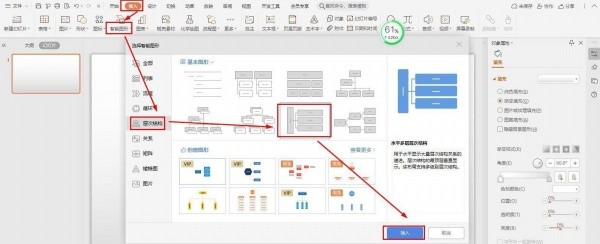
1、插入——智能图形,选择智能图形——层次结构——基本图形——水平多层层次结构——插入
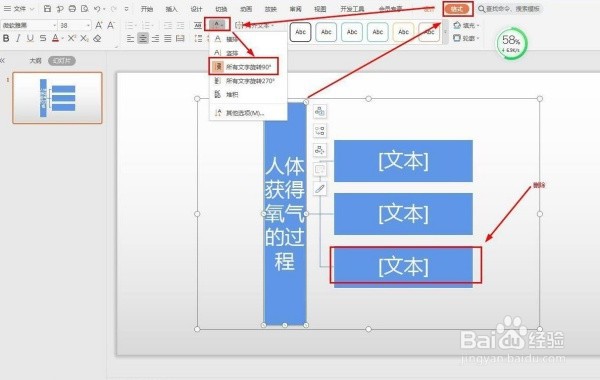
2、输入标题:人体获得氧气的过程——格式——文字方向——所有文字旋转90°——删除二级分支中的一个分支
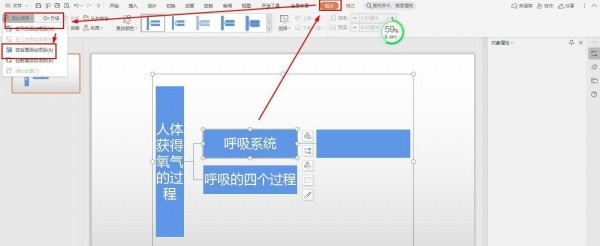
3、选择二级分支的文本框——从上到下分别输入:呼吸系统、呼吸的四个过程

4、选择“呼吸系统”文本框——设计——添加形状——在下方添加形状,同样再选择在后面添加形状,输入分支内容
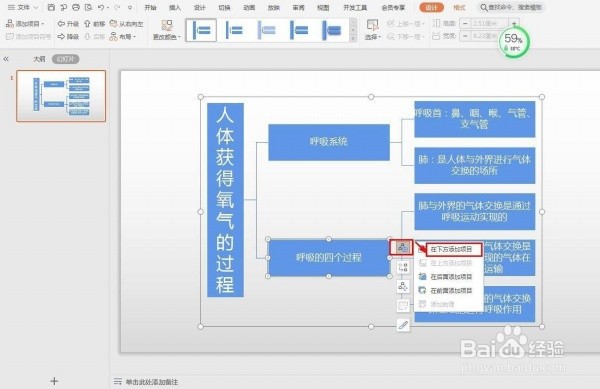
5、选择“呼吸的四个过程”文本框——点击右上角的添加项目——在下方添加形状,添加三个下级分支
时间:2026-04-25 14:24:23
1、插入——智能图形,选择智能图形——层次结构——基本图形——水平多层层次结构——插入
2、输入标题:人体获得氧气的过程——格式——文字方向——所有文字旋转90°——删除二级分支中的一个分支
3、选择二级分支的文本框——从上到下分别输入:呼吸系统、呼吸的四个过程
4、选择“呼吸系统”文本框——设计——添加形状——在下方添加形状,同样再选择在后面添加形状,输入分支内容
5、选择“呼吸的四个过程”文本框——点击右上角的添加项目——在下方添加形状,添加三个下级分支
