WPS Office 如何开启文档云同步?

 时间:2026-02-16 05:47:58

1、首先要打开WPS Office软件。

WPS Office 如何开启文档云同步?

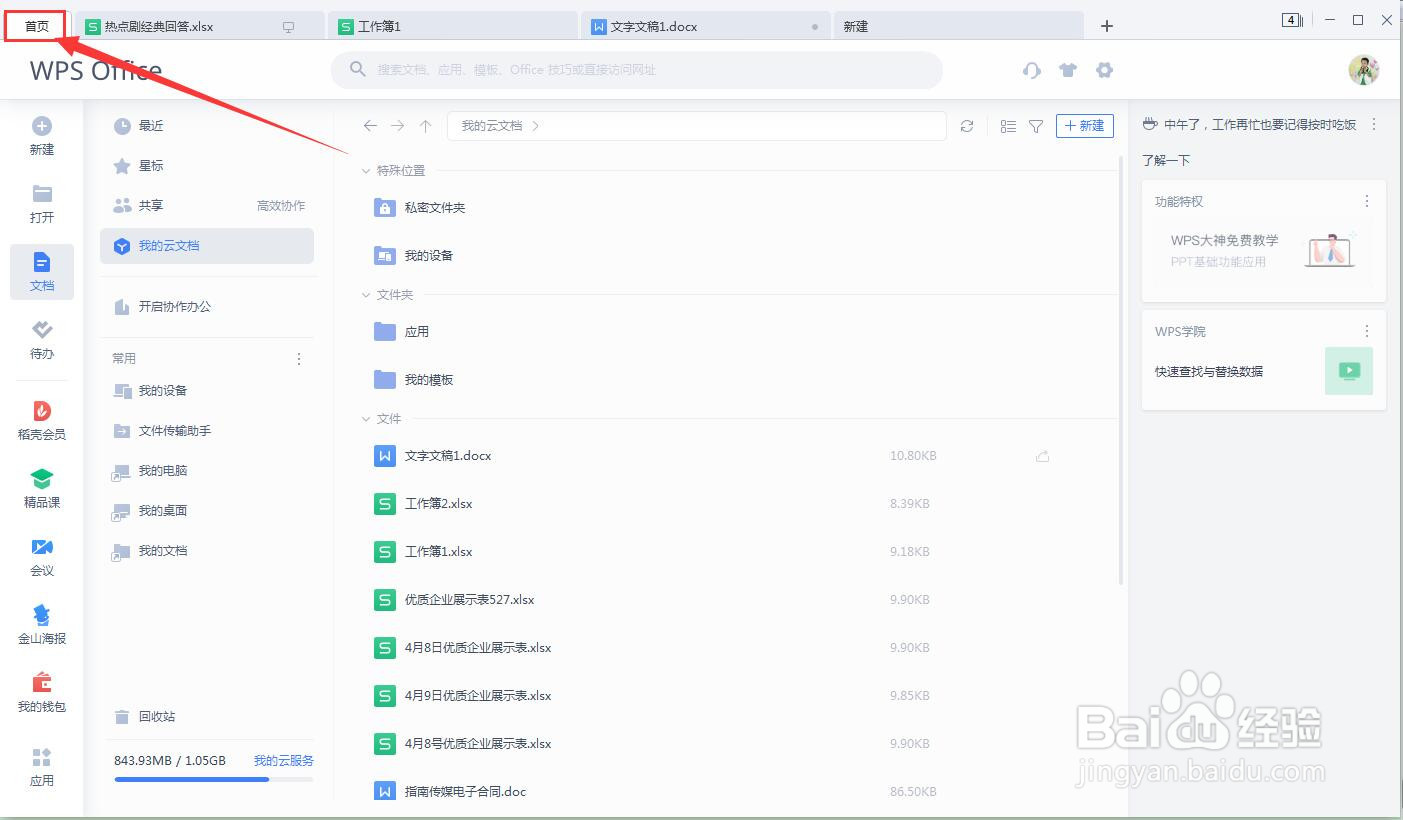
2、点击右上角“首页”。

WPS Office 如何开启文档云同步?

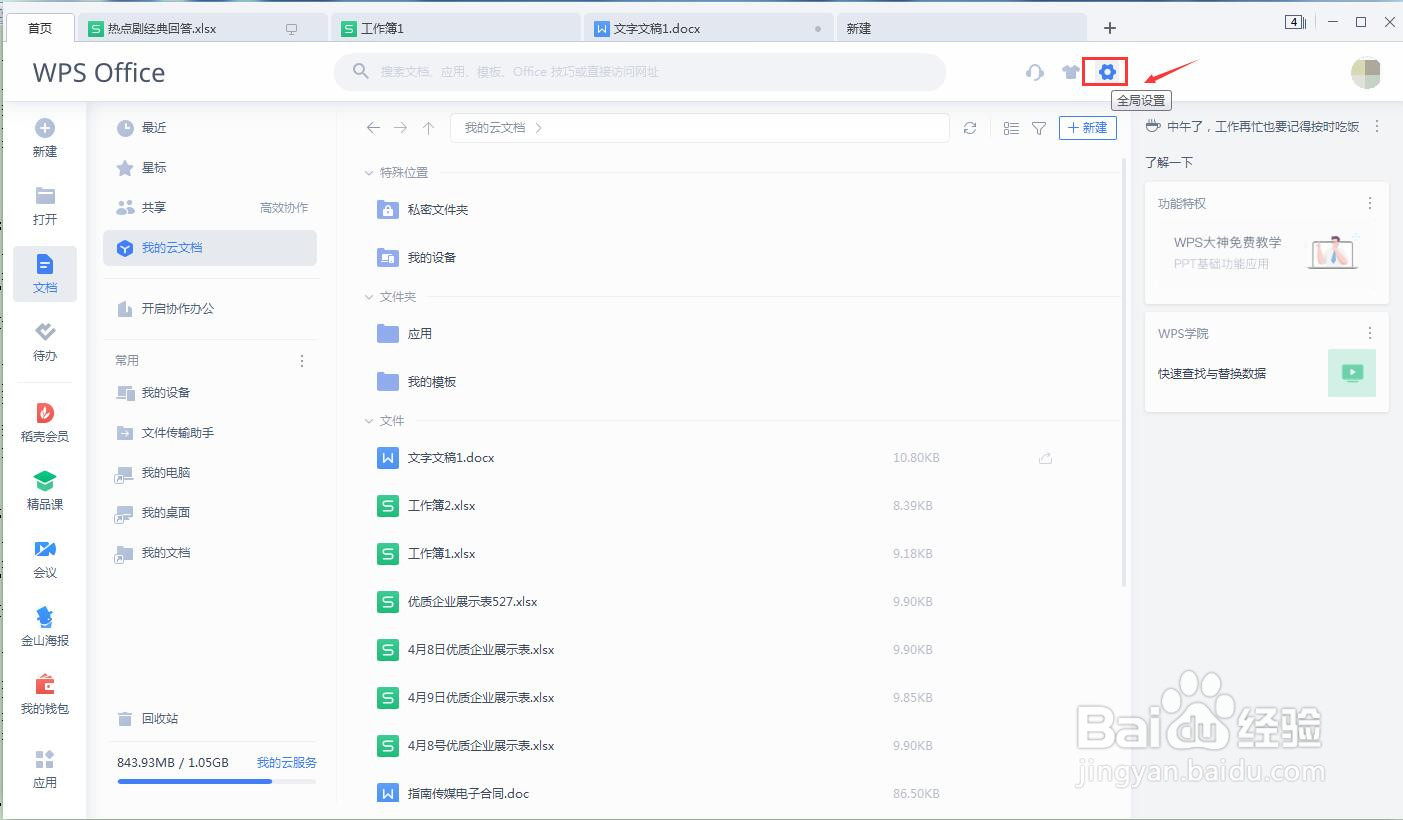
3、然后找到工具栏的“全局设置”小齿轮。

WPS Office 如何开启文档云同步?

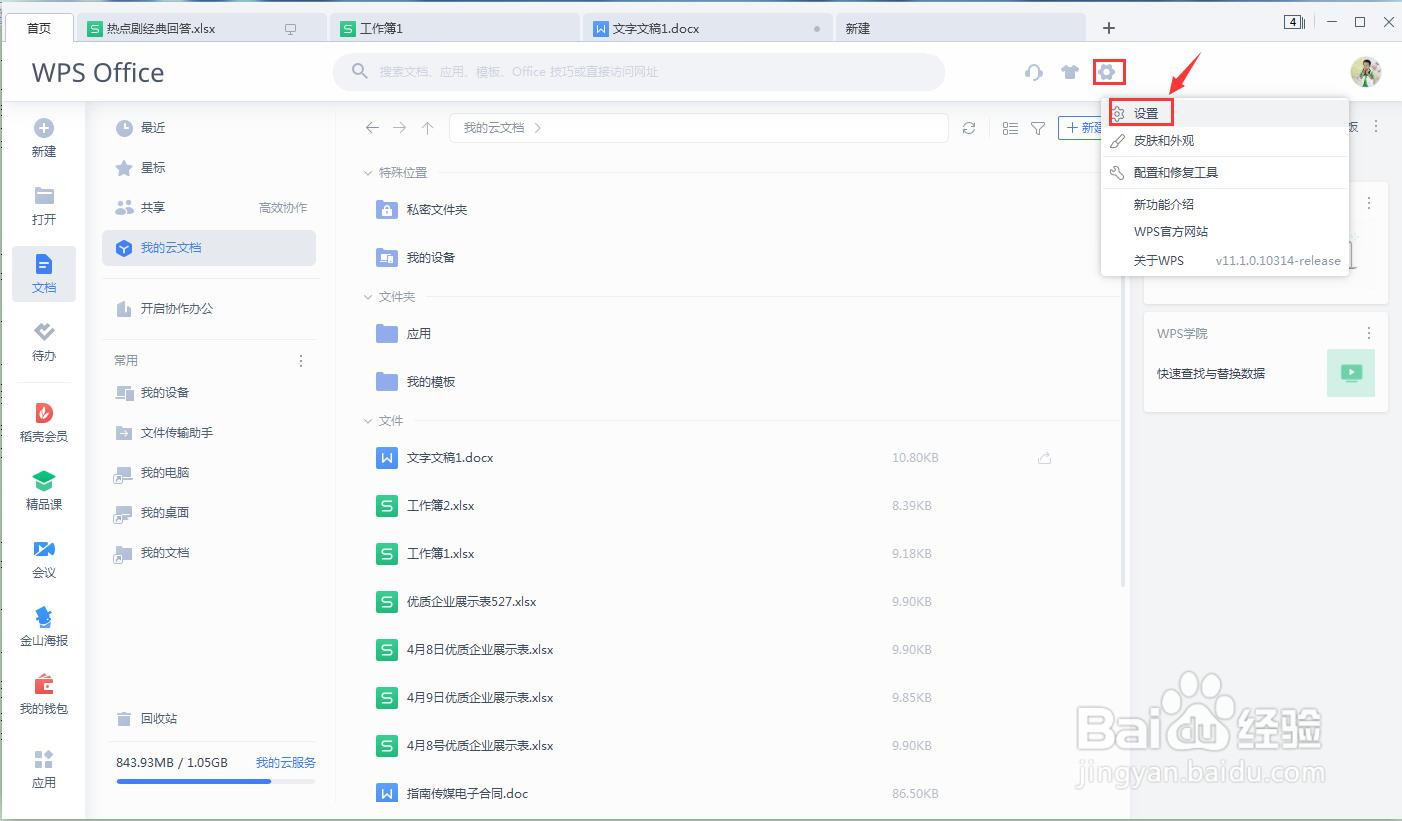
4、点击“全局设置”齿轮按钮,弹出对话框,再点击“设置”。

WPS Office 如何开启文档云同步?

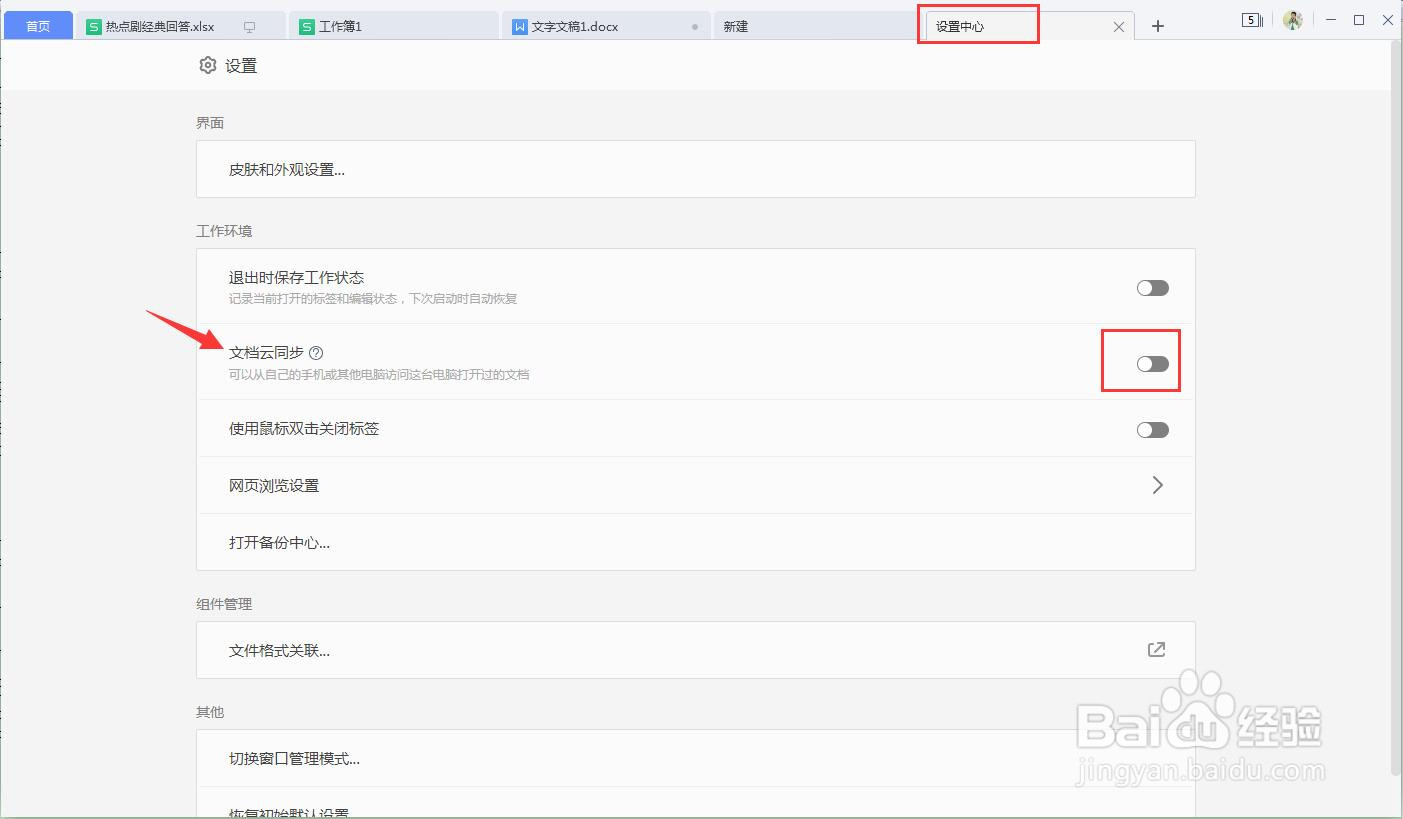
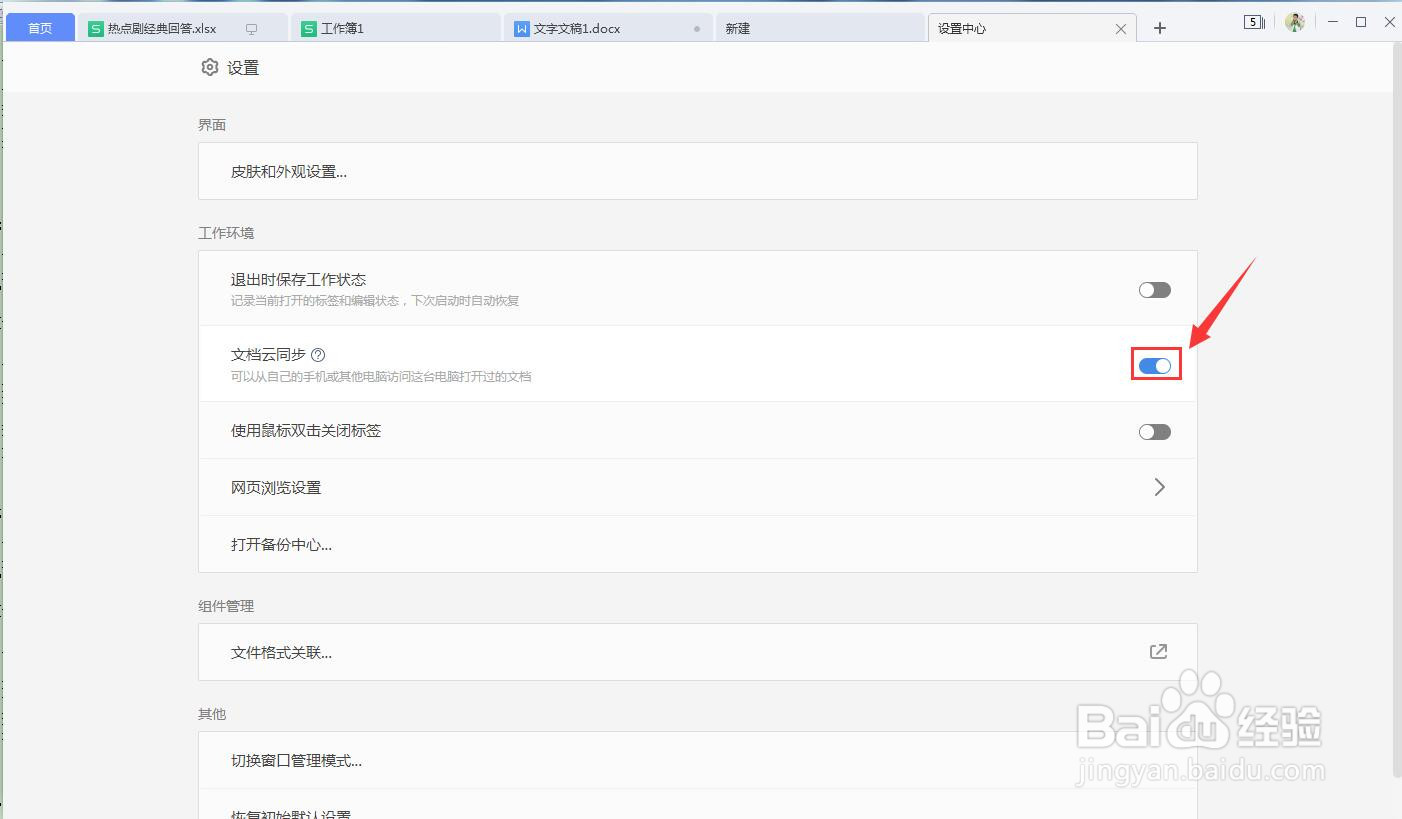
5、打开“设置中心”,在设置中心找到“云文档同步”。

WPS Office 如何开启文档云同步?

6、滑动“云文档同步”右边按钮至亮的状态即可完成。

WPS Office 如何开启文档云同步?

1、1.首先要打开WPS Office软件。


2.点击右上角“首页”。
3.然后找到工具栏的“全局设置”小齿轮。
4.点击“全局设置”齿轮按钮,弹出对话框,再点击“设置”。
5.打开“设置中心”,在设置中心找到“云文档同步”。
6.滑动“云文档同步”右边按钮至亮的状态即可完成。
  • 如何开启WPS文档云同步功能
  • 如何开启WPS的文档云同步
  • 怎么设置WPS文档云同步
  • WPS如何设置云文档自动同步
  • WPS如何开启所有电脑桌面文件云同步功能?
  • 热门搜索
    金针菇做法 地瓜丸子的做法 米糕的做法 苹果手机怎么截屏 酿豆腐的家常做法 牛肉馅饺子怎么调馅 柠檬汁的做法 丸子汤的家常做法 面膜的做法 瓯怎么读