PS制作花朵的步骤,制作花朵笔刷的方法

 时间:2026-04-29 01:04:59

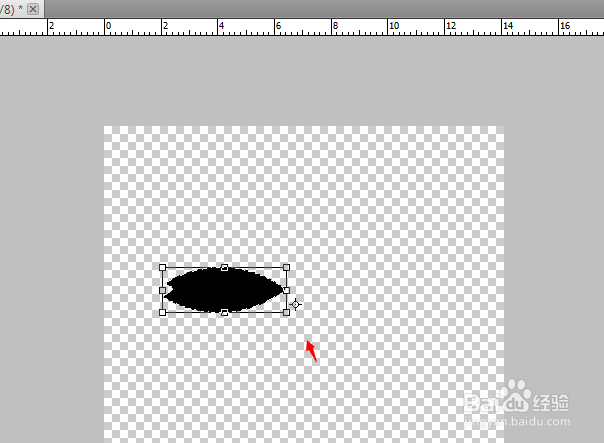
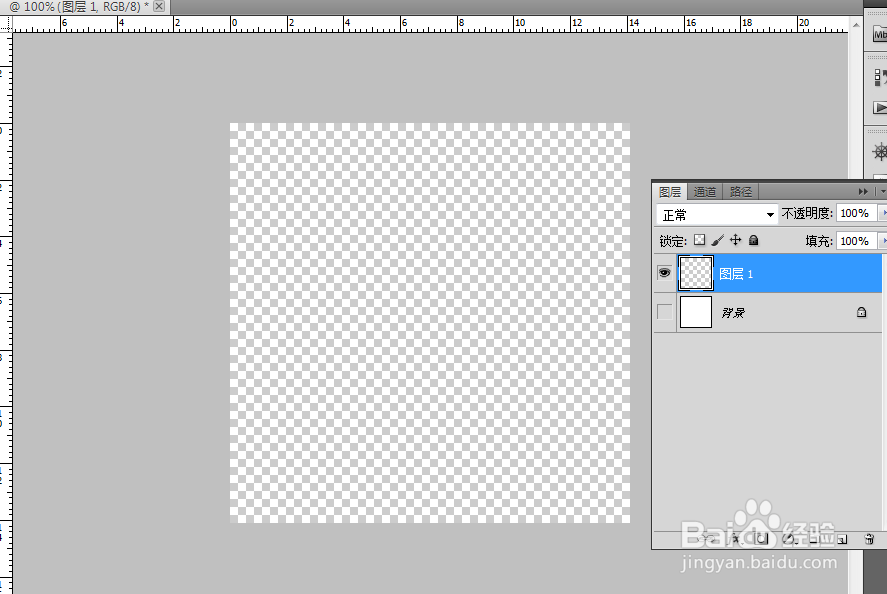
1、首先我们建立一个画布,然后建个图层,隐藏背景(反正不能再背景上操作哦)
PS制作花朵的步骤,制作花朵笔刷的方法

2、然后我们按住shift键使用椭圆选框工具来画正圆,并填充颜色

PS制作花朵的步骤,制作花朵笔刷的方法

3、然后按住键盘中的↓,将选区移动到如图所示位置。之后(ctrl+shift+I)快捷键,反相,删除。便如下图

PS制作花朵的步骤,制作花朵笔刷的方法

4、然后和上一步一样,将选区按←移动到如图位置,删除

PS制作花朵的步骤,制作花朵笔刷的方法

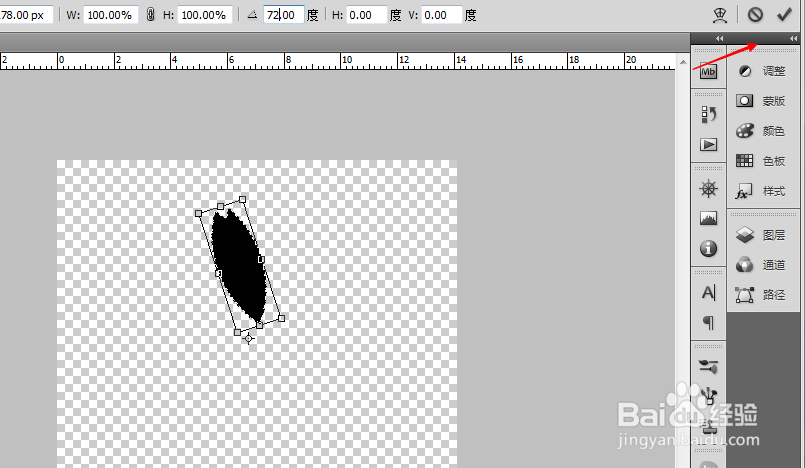
5、然后按下ctrl+T,将其中间的点拉出,到叶片的前方

PS制作花朵的步骤,制作花朵笔刷的方法

6、上方的数据调为72°(72*5)

PS制作花朵的步骤,制作花朵笔刷的方法

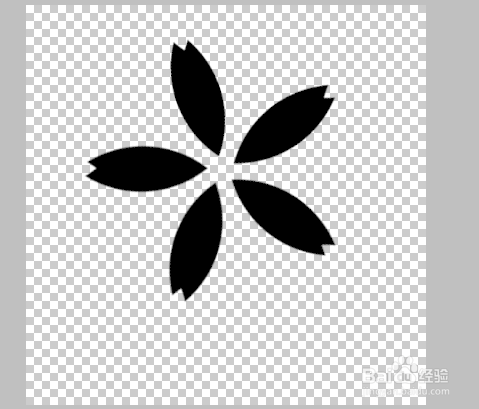
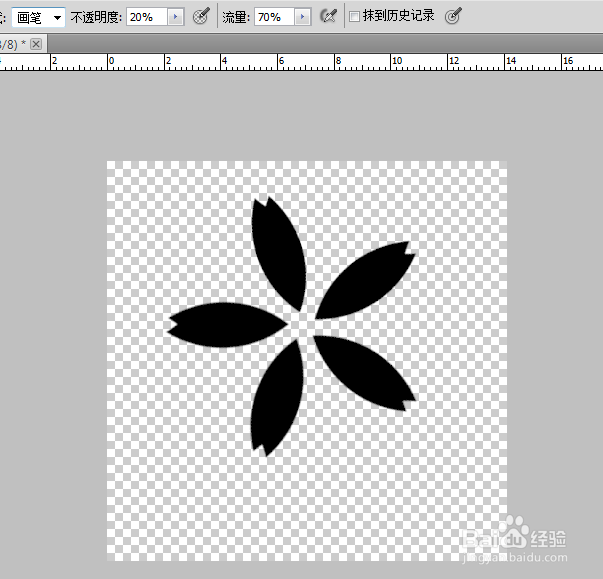
7、然后按下(ctrl+alt+shift+T)便会是五片花瓣

PS制作花朵的步骤,制作花朵笔刷的方法

8、然后再对花瓣的中心进行下处理,用橡皮擦工具参数调至如图,之后在中心点击
PS制作花朵的步骤,制作花朵笔刷的方法

9、最后便是在编辑中定义了

PS制作花朵的步骤,制作花朵笔刷的方法

10、名字大家随意哦。完成!

PS制作花朵的步骤,制作花朵笔刷的方法

  • 如何用ps制作圆形漩涡图标?
  • PS(Adobe PhotoShop)制作齿孔照片
  • ps制作圆圈隧道效果
  • PS:制作UI界面小图标
  • ps如何制作光效,如何制作炫光?
  • 热门搜索
    纱窗怎么清洗 颦怎么读 槟榔怎么吃 微信发朋友圈不带图片怎么发 端午节放假通知怎么写 怎么治打嗝 电脑关不了机是怎么回事 电脑怎么连蓝牙耳机 华为怎么分屏 西兰花怎么炒