1、我们先以一个需要修改的标题为例
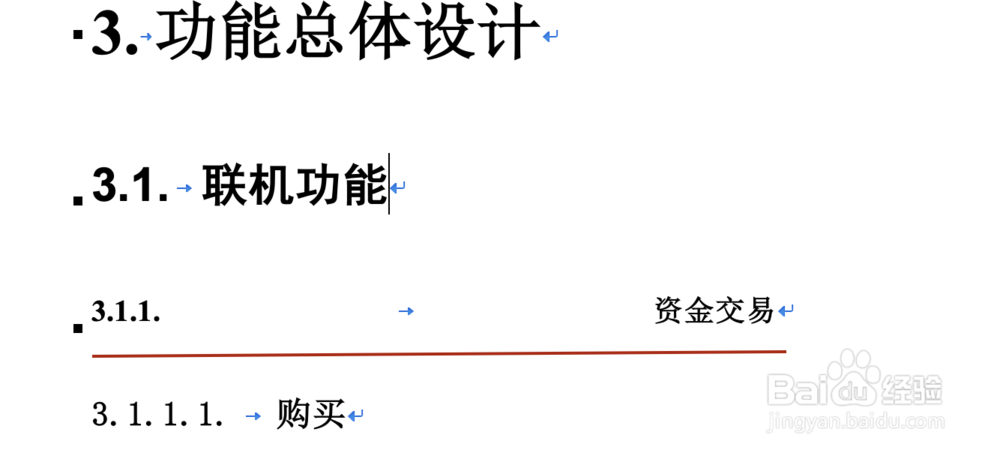
2、首先,我们把光标落在标题上,可以看出是那种标题样式(图中是标题3的样式)

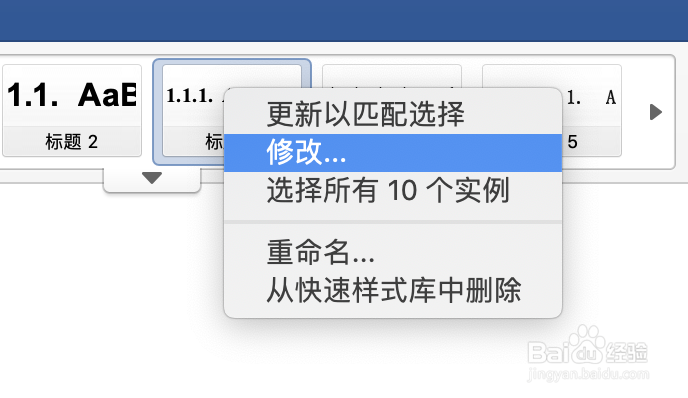
3、接着,在对应的标题样式上右键单击, 选择【修改】
4、然后,在弹出的“修改样式”窗口中点击“格式”下拉框,选择【制表位】

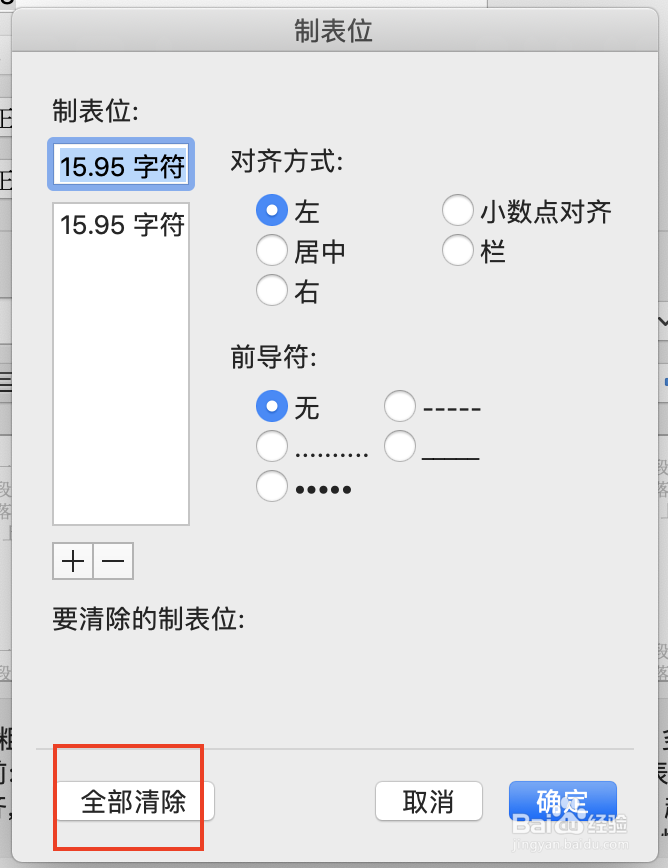
5、最后,在“制表位”弹出窗口中,先点击【全部清除】,在依次点击【确定】就可以了
6、最终效果就是这个样子啦

时间:2026-04-22 08:29:38
1、我们先以一个需要修改的标题为例
2、首先,我们把光标落在标题上,可以看出是那种标题样式(图中是标题3的样式)
3、接着,在对应的标题样式上右键单击, 选择【修改】
4、然后,在弹出的“修改样式”窗口中点击“格式”下拉框,选择【制表位】
5、最后,在“制表位”弹出窗口中,先点击【全部清除】,在依次点击【确定】就可以了
6、最终效果就是这个样子啦
