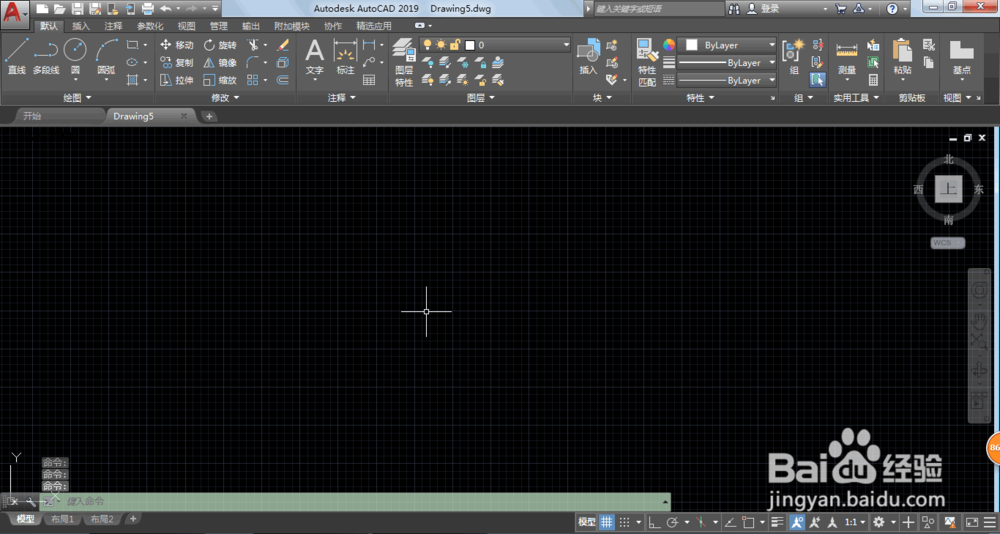
1、打开AUTOCAD软件。
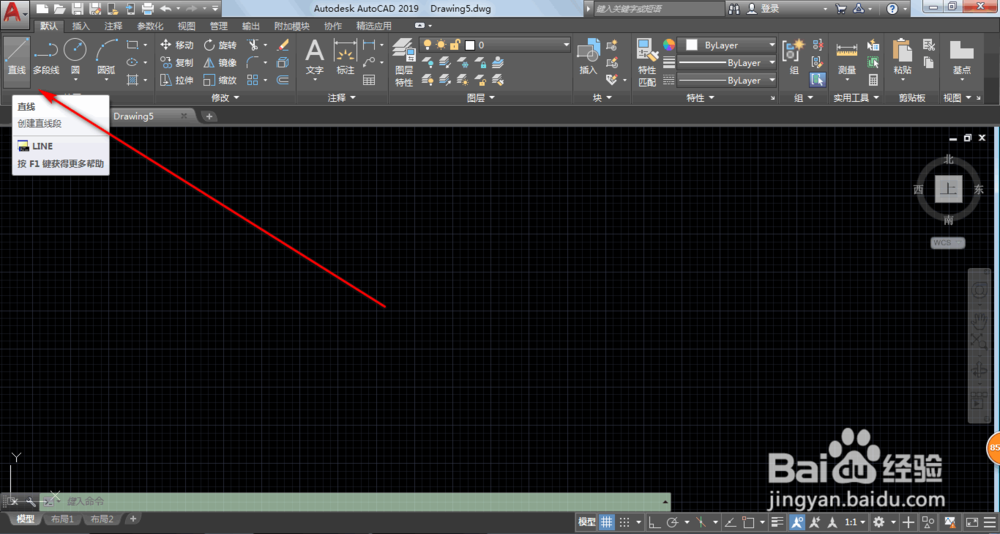
2、选中直线工具,在画板上点击一下,因为要先确定起点。
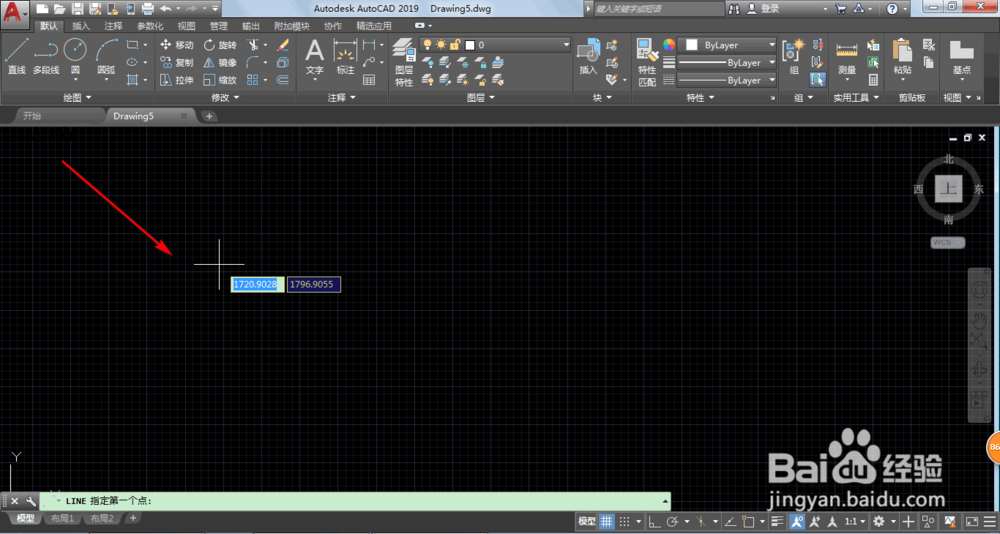
3、这个时候可以进行拖拉,但是我们要按住SHIFT键,就会变成垂直的线,然后点击画板,第一条线就会生成。
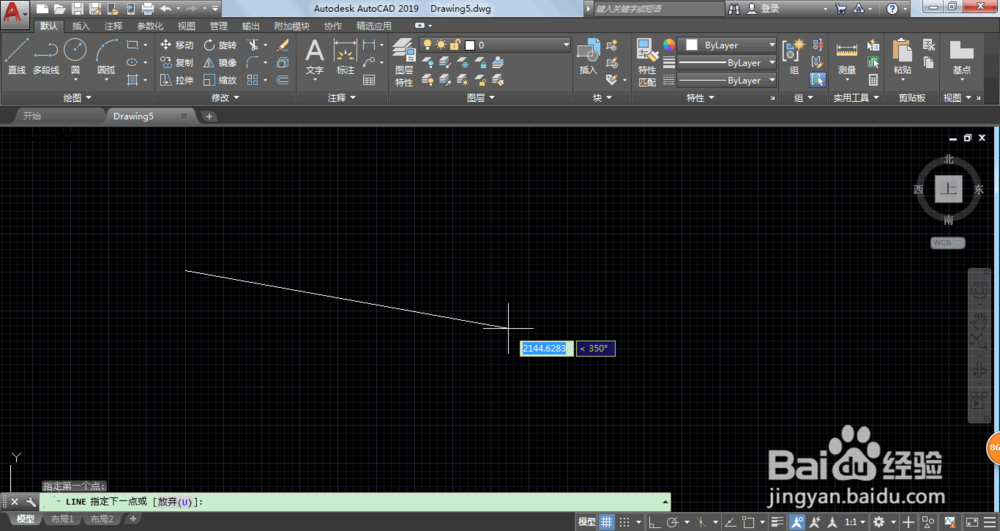
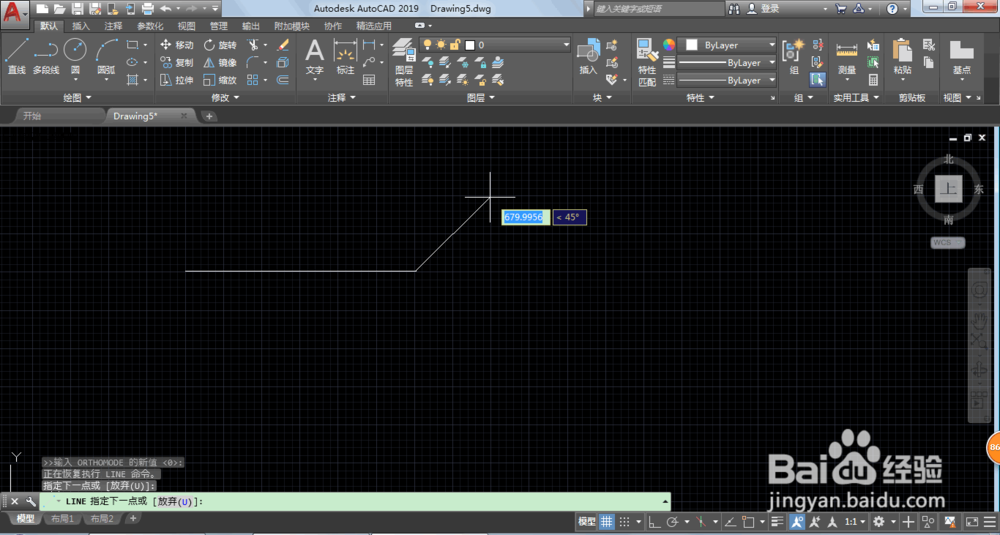
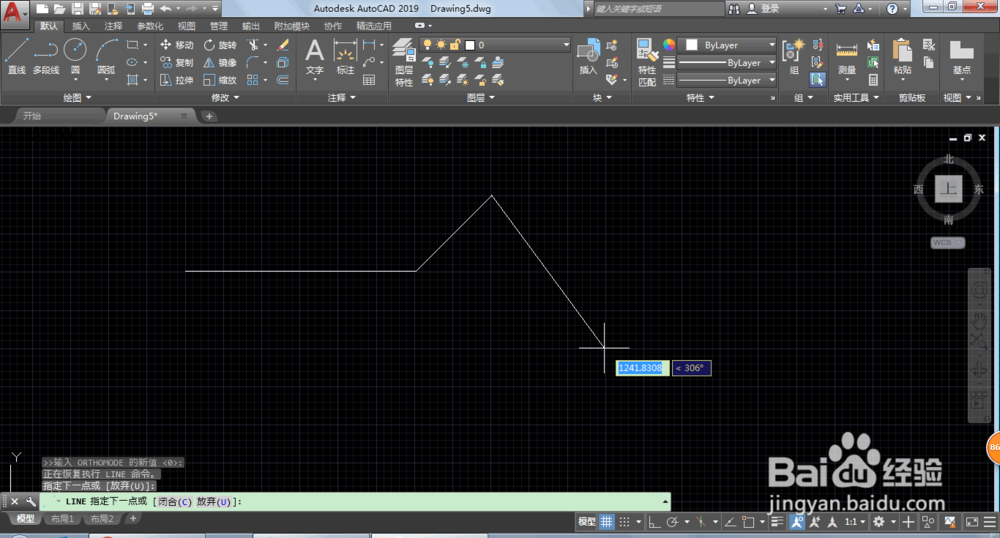
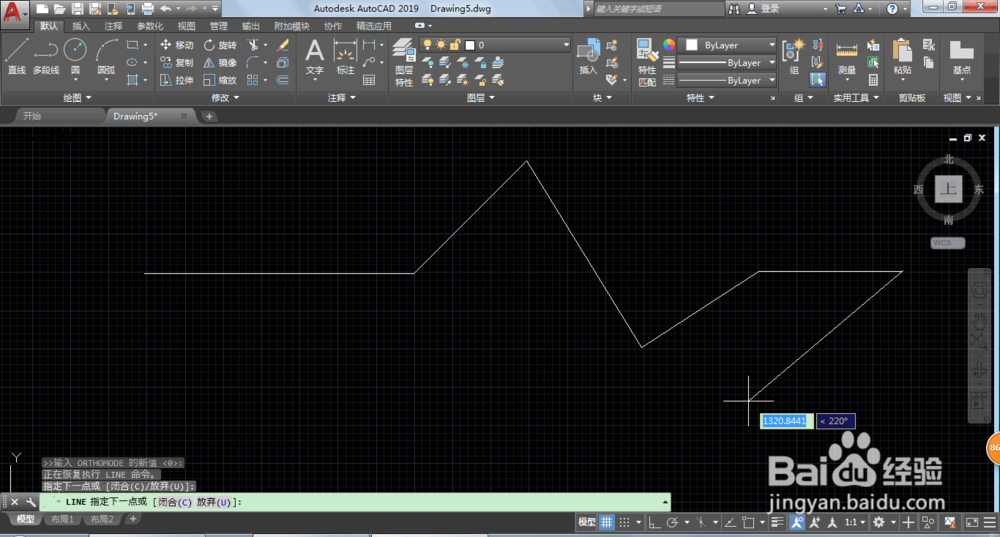
4、接下来我们需要倾斜来绘制折断线,每次点击就会确认端点。
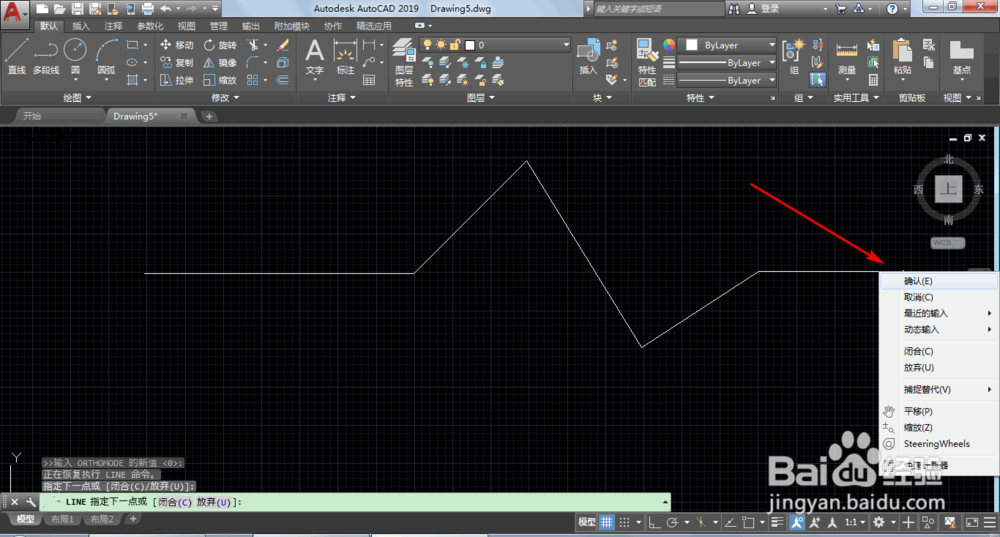
5、最后我们右键点击确认即可完成。
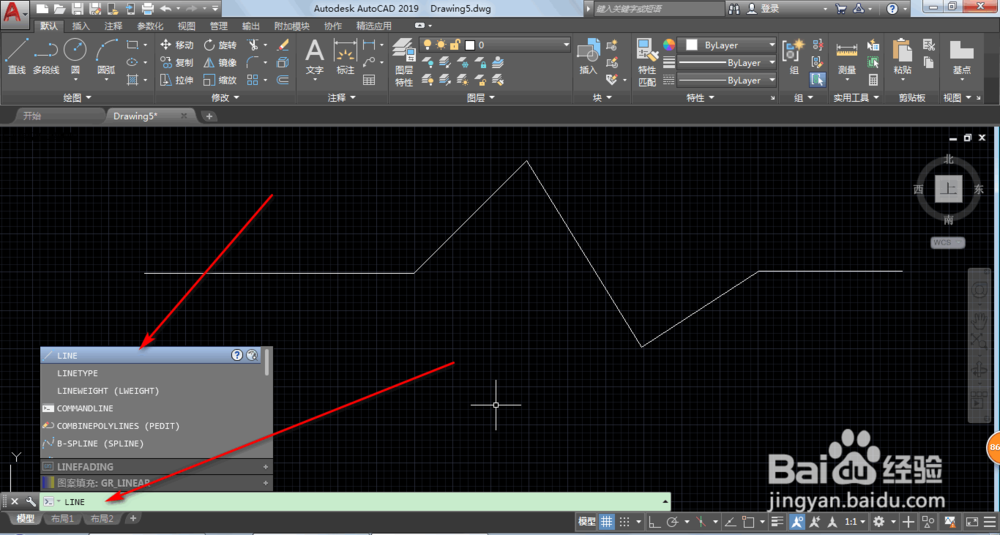
6、当然直线工具也可以通过输入LINE来进行绘制,方法也是一样的。
时间:2026-05-01 14:01:49
1、打开AUTOCAD软件。
2、选中直线工具,在画板上点击一下,因为要先确定起点。
3、这个时候可以进行拖拉,但是我们要按住SHIFT键,就会变成垂直的线,然后点击画板,第一条线就会生成。
4、接下来我们需要倾斜来绘制折断线,每次点击就会确认端点。
5、最后我们右键点击确认即可完成。
6、当然直线工具也可以通过输入LINE来进行绘制,方法也是一样的。
