3Dmax如何使用编辑网格面

 时间:2026-02-14 01:07:33

1、打开3Dmax2012软件,点击【创建】-【几何体】-【标准基本体】-【球体】,在作图区域绘制一个球体模型。点击【修改】,将球体半径设置为100;

3Dmax如何使用编辑网格面

3Dmax如何使用编辑网格面

3Dmax如何使用编辑网格面

3Dmax如何使用编辑网格面

3Dmax如何使用编辑网格面

3Dmax如何使用编辑网格面

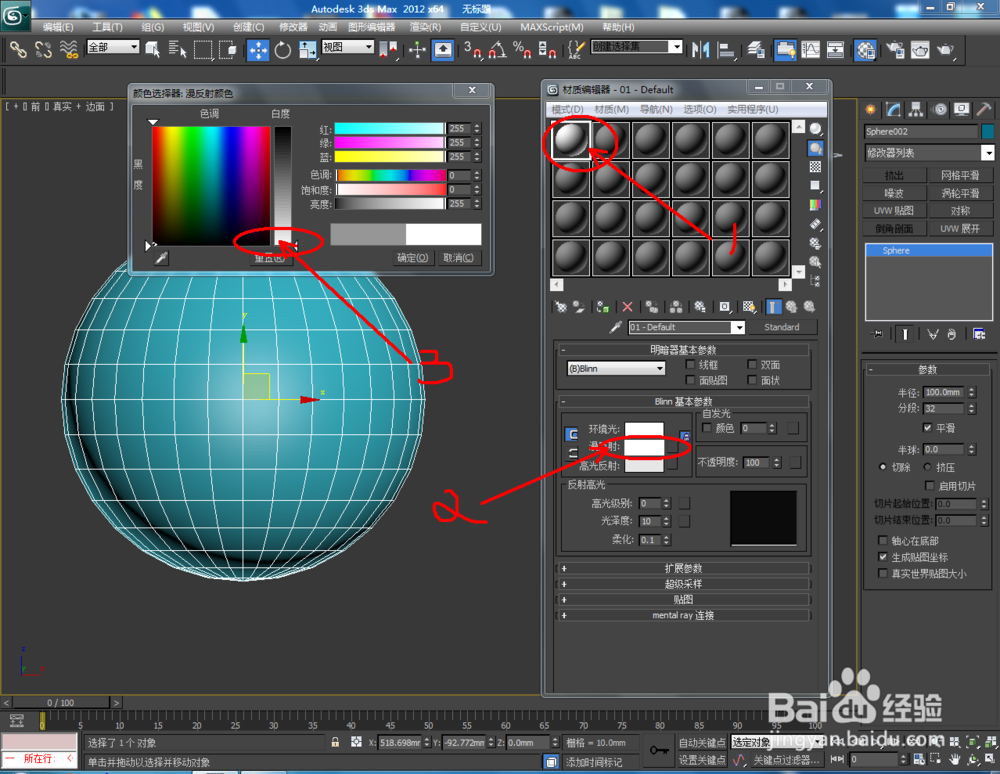
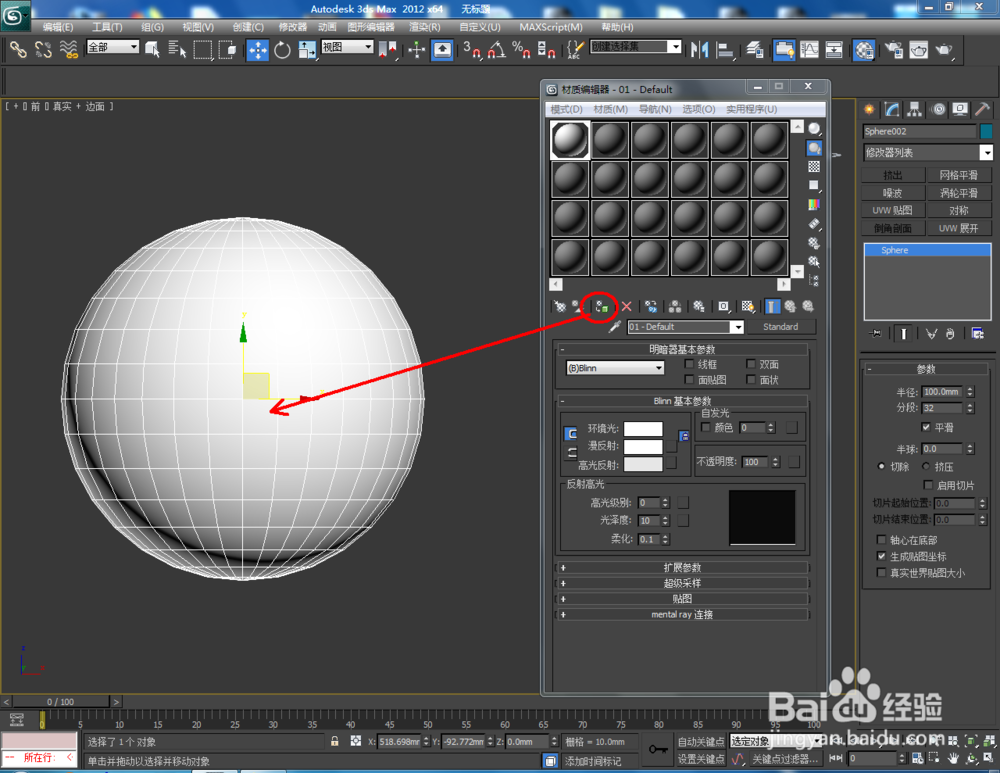
2、点击【材质编辑器】,弹出材质编辑器设置栏,按图示参数设置一个白色材质球并附加给模型。选中模型,点击【对象颜色】将模型的对象颜色设置为黑色;

3Dmax如何使用编辑网格面

3Dmax如何使用编辑网格面

3Dmax如何使用编辑网格面

3Dmax如何使用编辑网格面

3Dmax如何使用编辑网格面

3Dmax如何使用编辑网格面

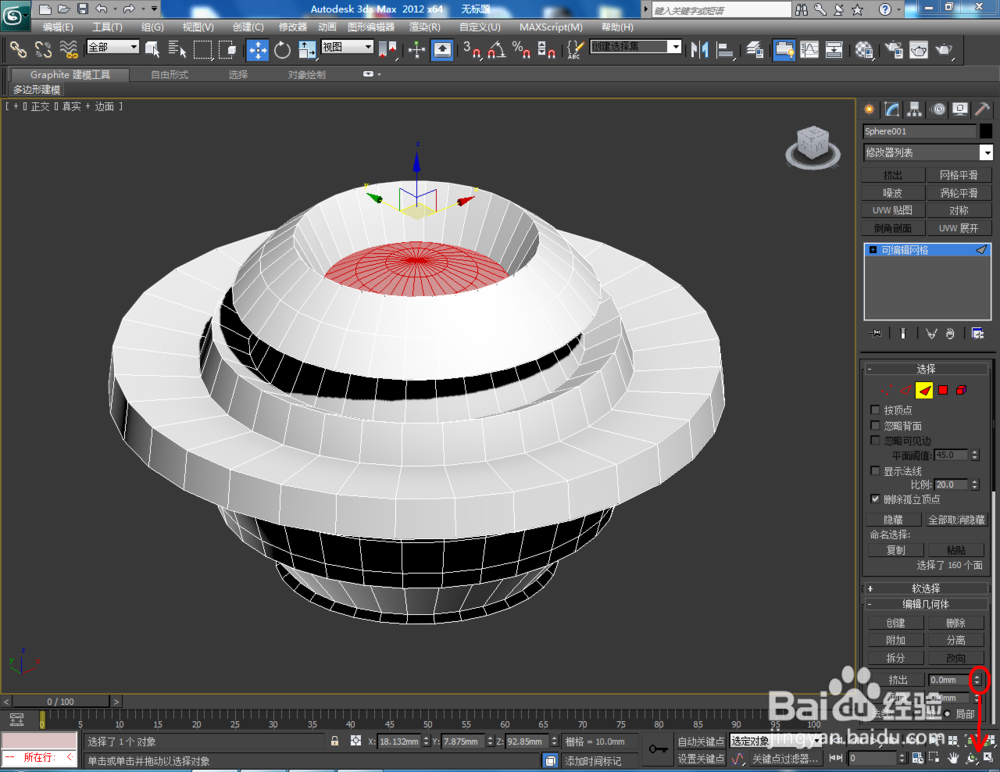
3、选中模型,点击鼠标右键-【转换为】-【转换为可编辑网格】。点击右边工作区中的【面】图标,按图示操作选中模型上的部分面后,鼠标向上拉动【挤出】旁边的小三角,将选面进行向外挤出(如图所示)

3Dmax如何使用编辑网格面

3Dmax如何使用编辑网格面

3Dmax如何使用编辑网格面

3Dmax如何使用编辑网格面

4、点击【面】图标,按图示选中模型上的面,鼠标拉动【倒角】旁边的小三角,将选面进行倒角处理,完成后鼠标拉动【挤出】旁边的小三角,将选面进行向内挤出。同样步骤,完成上部分图示选面的倒角挤出操作(如图所示);

3Dmax如何使用编辑网格面

3Dmax如何使用编辑网格面

3Dmax如何使用编辑网格面

3Dmax如何使用编辑网格面

3Dmax如何使用编辑网格面

5、按图示选中模型顶部的面,鼠标向下拉动【挤出】旁边的小三角将面进行向下挤出。按图示选中外径上的部分面,鼠标拉动【挤出】旁边的小三角将面进行挤出操作(如图所示);

3Dmax如何使用编辑网格面

3Dmax如何使用编辑网格面

3Dmax如何使用编辑网格面

3Dmax如何使用编辑网格面

3Dmax如何使用编辑网格面

3Dmax如何使用编辑网格面

3Dmax如何使用编辑网格面

3Dmax如何使用编辑网格面

3Dmax如何使用编辑网格面

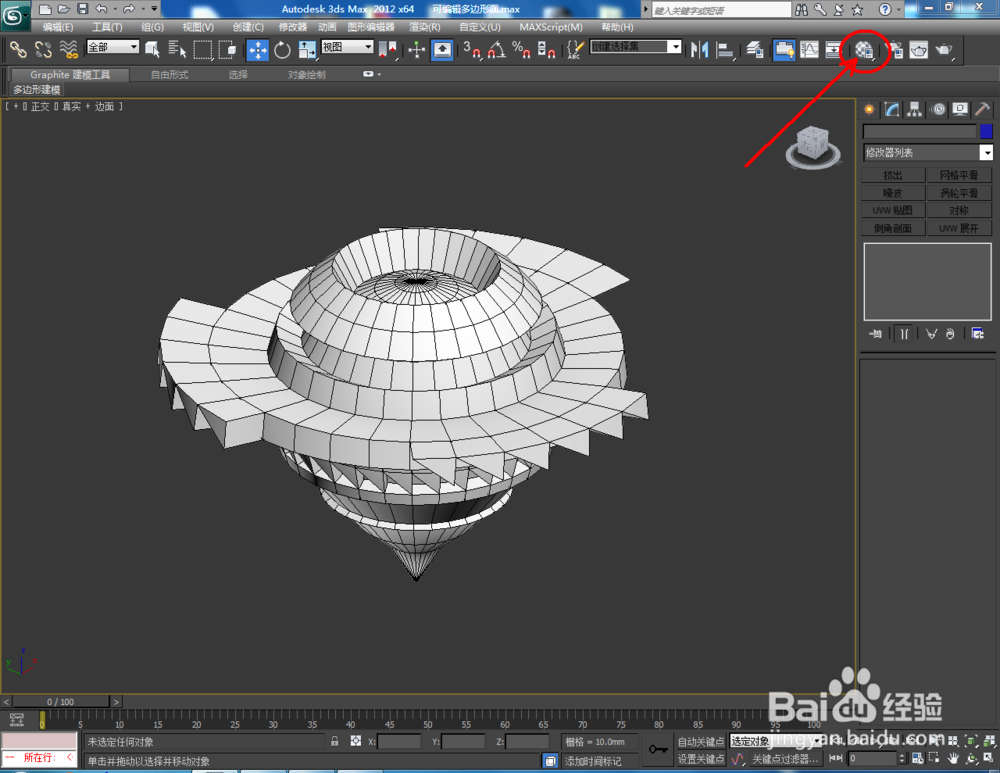
6、通过可编辑网格面完成了整个模型的制作后,点击【材质编辑器】,设置一个银白色线框材质球并附加给模型。这样整个线框模型便制作完成。
3Dmax如何使用编辑网格面

3Dmax如何使用编辑网格面

3Dmax如何使用编辑网格面

3Dmax如何使用编辑网格面

3Dmax如何使用编辑网格面

3Dmax如何使用编辑网格面

  • 3dmax怎么导入模型
  • 3dmax如何反转法线,两种法线反转方法
  • 3dsMax怎样设置材质球的颜色
  • 3dmax怎么给线段加点
  • 3dmax如何快速添加循环边
  • 热门搜索
    因人而异是什么意思 伊始是什么意思 鼠标侧键有什么用 国家二级运动员标准 后知后觉是什么意思 庇护是什么意思 happened是什么意思 运动服装 height是什么意思 匝道是什么