win10如何自动恢复系统,重置此电脑

 时间:2026-02-12 10:04:07

1、在win10系统的电脑中点击左下角的“Win键”,在“开始”菜单中找到并打开“设置”。

win10如何自动恢复系统,重置此电脑

2、在“Windows设置”窗口中找到并打开“更新和安全”选项。

win10如何自动恢复系统,重置此电脑

3、点击左侧栏的“恢复”选项,然后在页面的右侧就能找到“重置此电脑”的功能按钮,点击如图位置的“开始”按钮即可进入到初始化电脑的程序中。

win10如何自动恢复系统,重置此电脑

win10如何自动恢复系统,重置此电脑

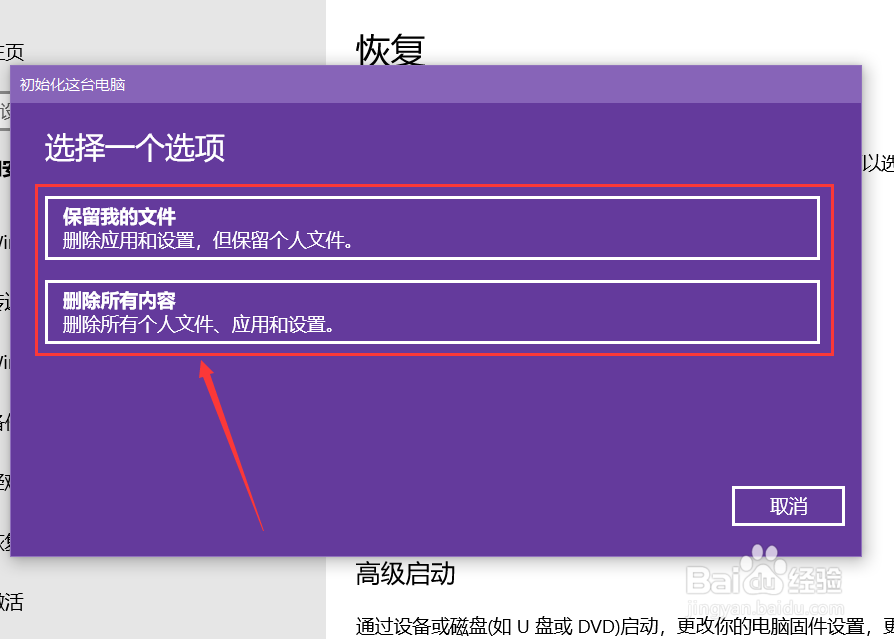
4、在“初始化这台电脑”对话框中选择是保留我的文件,还是删除掉所有的内容。
win10如何自动恢复系统,重置此电脑

5、如选择“保留我的文件”初始化电脑,则会删除安装在本机中的应用和各种功能设置,但并不会删除电脑中的个人文件。选中该选项后根据系统提示进行操作即可成功恢复系统。

win10如何自动恢复系统,重置此电脑

6、如选择“删除所有内容”初始化电脑,则会删除掉本机所有的应用、设置及个人文件,同样需要根据系统的提示进行操作,即可恢复系统。

win10如何自动恢复系统,重置此电脑

  • 怎么用u盘重装win10系统
  • 杰灵主板bios设置图解
  • 手机蓝牙为啥死活连不上电脑
  • 制作老毛桃启动U盘(DVD盘)
  • win7怎么创建还原点?
  • 热门搜索
    爱淘宝和淘宝网有什么区别 炒锅用什么材质的好 生灵涂炭是什么意思 泰国买什么便宜 采风是什么意思 什么叫平行线 .mpp用什么软件打开 八万以下买什么车好 喝什么茶美容 结婚礼物送什么最好