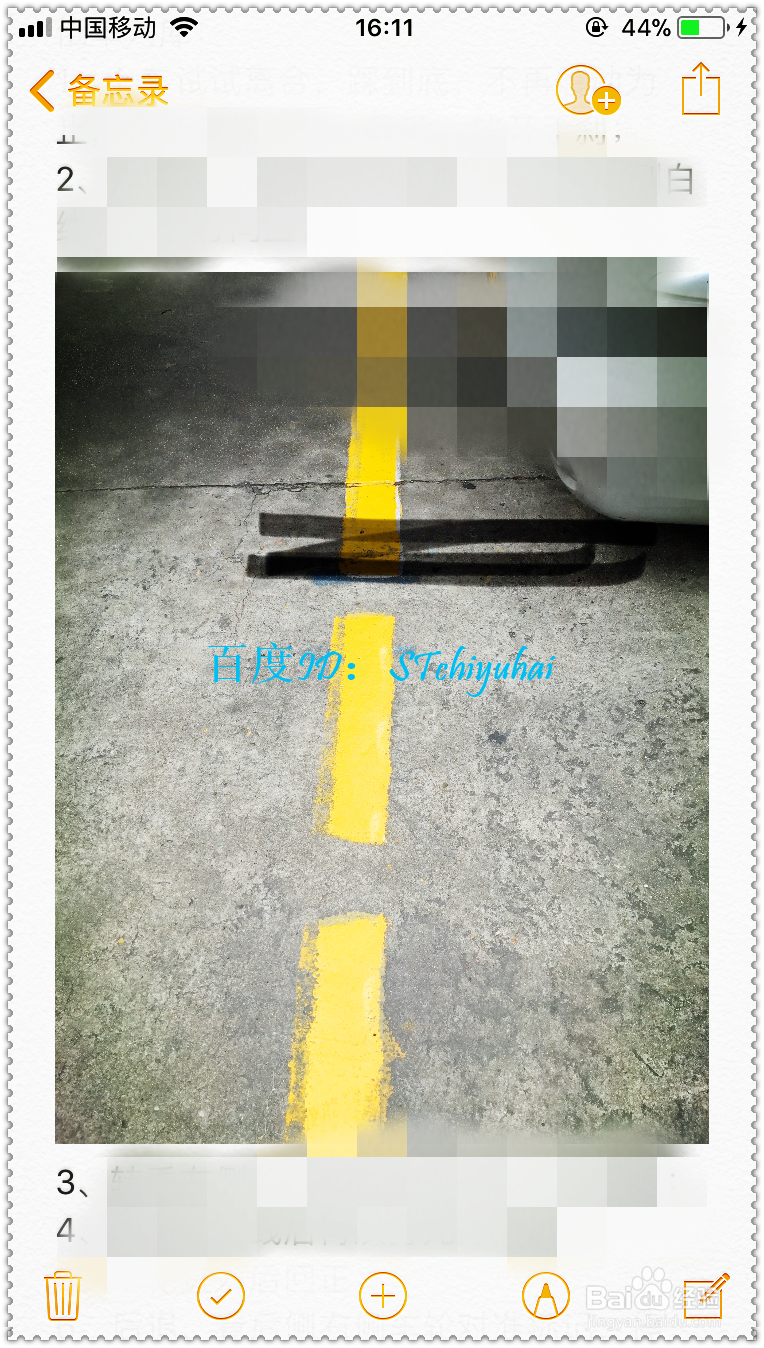
iPhone手机备忘录如何添加图片标记

 时间:2024-10-14 06:33:53

1、这里以iPhone6手机为例,IOS系统11.2.6,解锁手机,打开备忘录。

iPhone手机备忘录如何添加图片标记

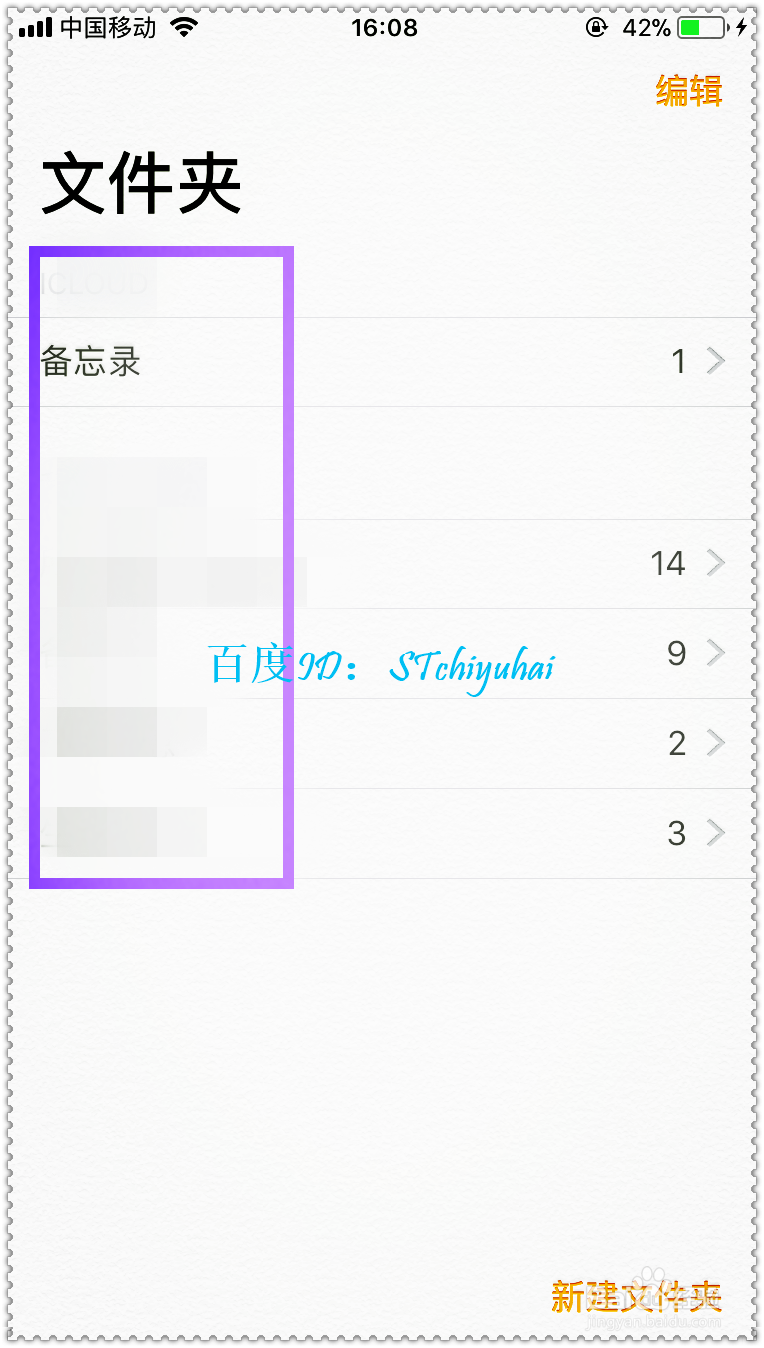
2、在备忘录界面,可以看到自己之前建立的一些备忘文件,可以在原来的基础上修改,也可以重新建立,找到自己要调整的文件。
iPhone手机备忘录如何添加图片标记iPhone手机备忘录如何添加图片标记

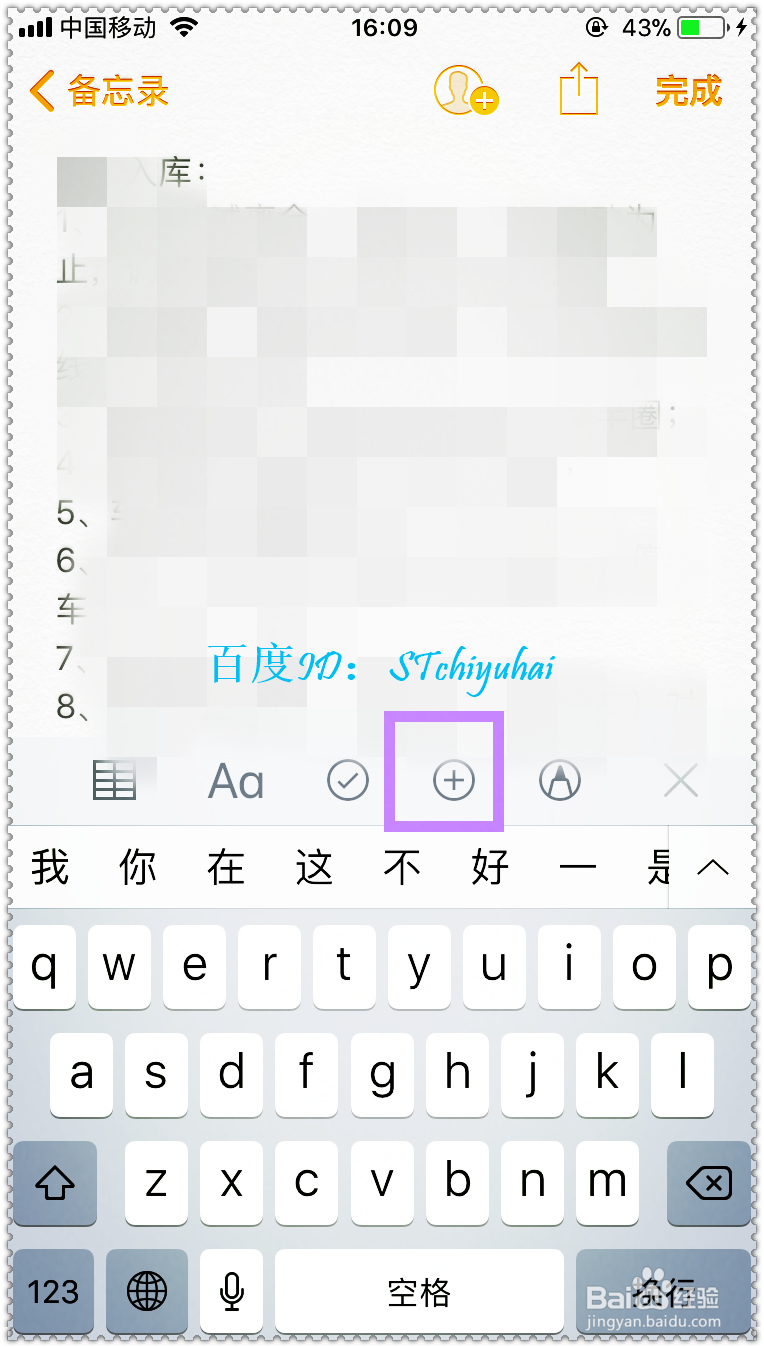
3、打开文件,可以看到下端弹出一些输入界面,点击+号,在弹出的操作界面,选择照片图库。
iPhone手机备忘录如何添加图片标记iPhone手机备忘录如何添加图片标记

4、系统会跳转到自己手机的照片库,点击自己要插入图片所在的位置,选择自己要的图片。

iPhone手机备忘录如何添加图片标记iPhone手机备忘录如何添加图片标记

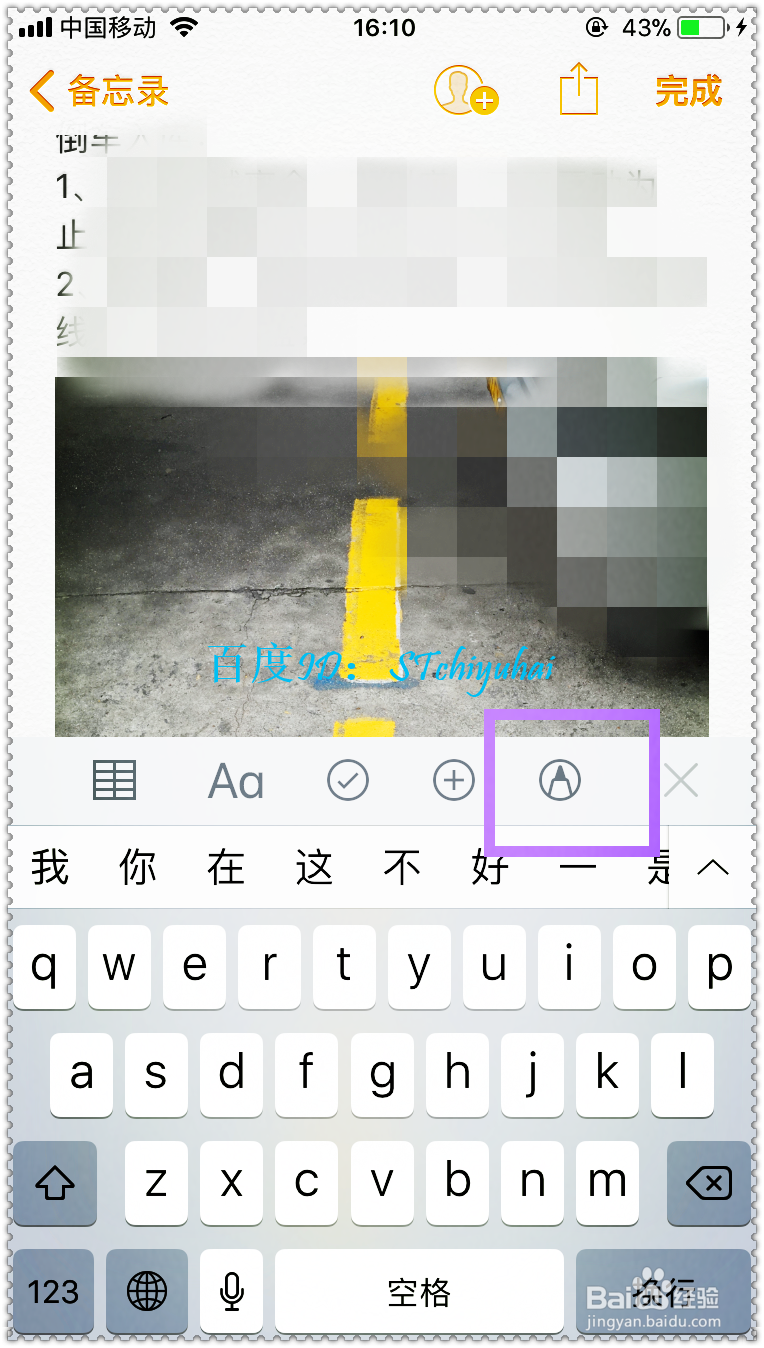
5、选择添加后,可以看到备忘录里插入图片了,点击笔尖,选择自己要的画笔。
iPhone手机备忘录如何添加图片标记iPhone手机备忘录如何添加图片标记

6、在自己插入的图片中做自己要的标记,标记完成后点击右上角完成,这样就完成备忘录插入图片并做标记。

iPhone手机备忘录如何添加图片标记iPhone手机备忘录如何添加图片标记
  • 苹果备忘录怎么调照片大小
  • iPhone手机备忘录如何标记
  • 苹果备忘录打勾自动排序应如何解决?
  • 怎么使用iPhone手机给照片上添加文字
  • 怎样把PDF转成图片?
  • 热门搜索
    什么叫单亲家庭 关于奥运会的知识 送男生什么生日礼物 发挥什么 剃须刀什么牌子最好 征集志愿什么意思 步兵骑兵什么意思 关于法律的知识 现在开什么店比较好 高三数学知识点