在WPS office 文档中设置文字格式

 时间:2026-04-27 19:43:09

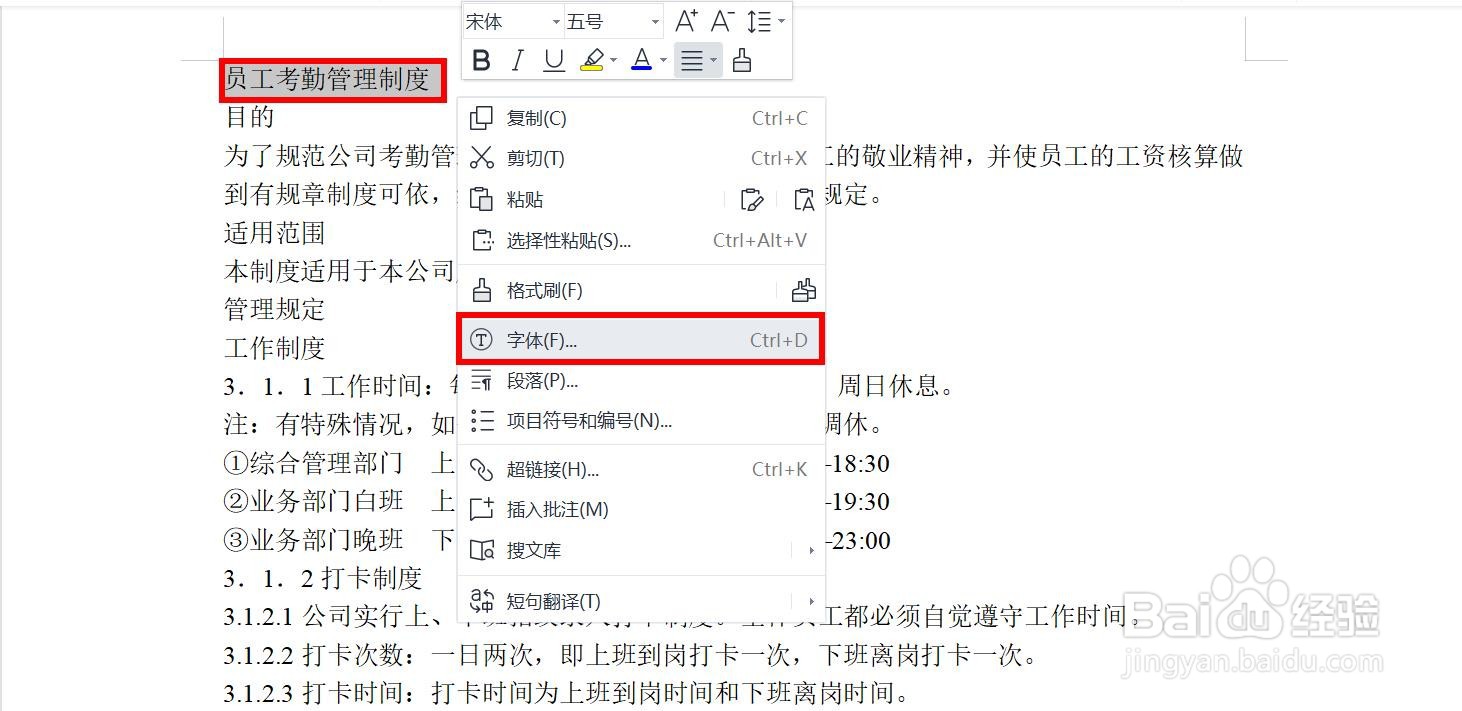
1、步骤1  打开包狠素材文件,选中文档第一行的标题“员工岗位说明书”,然后单击鼠标右键—【字体】按钮或者按【Ctrl+D】组合键。
在WPS office 文档中设置文字格式

2、步骤2  打开【字体】对话框,设置【字体】为“微软雅黑”,【字号】为“三号”,单击【确定】按钮,即可完成文字格式设置。

在WPS office 文档中设置文字格式

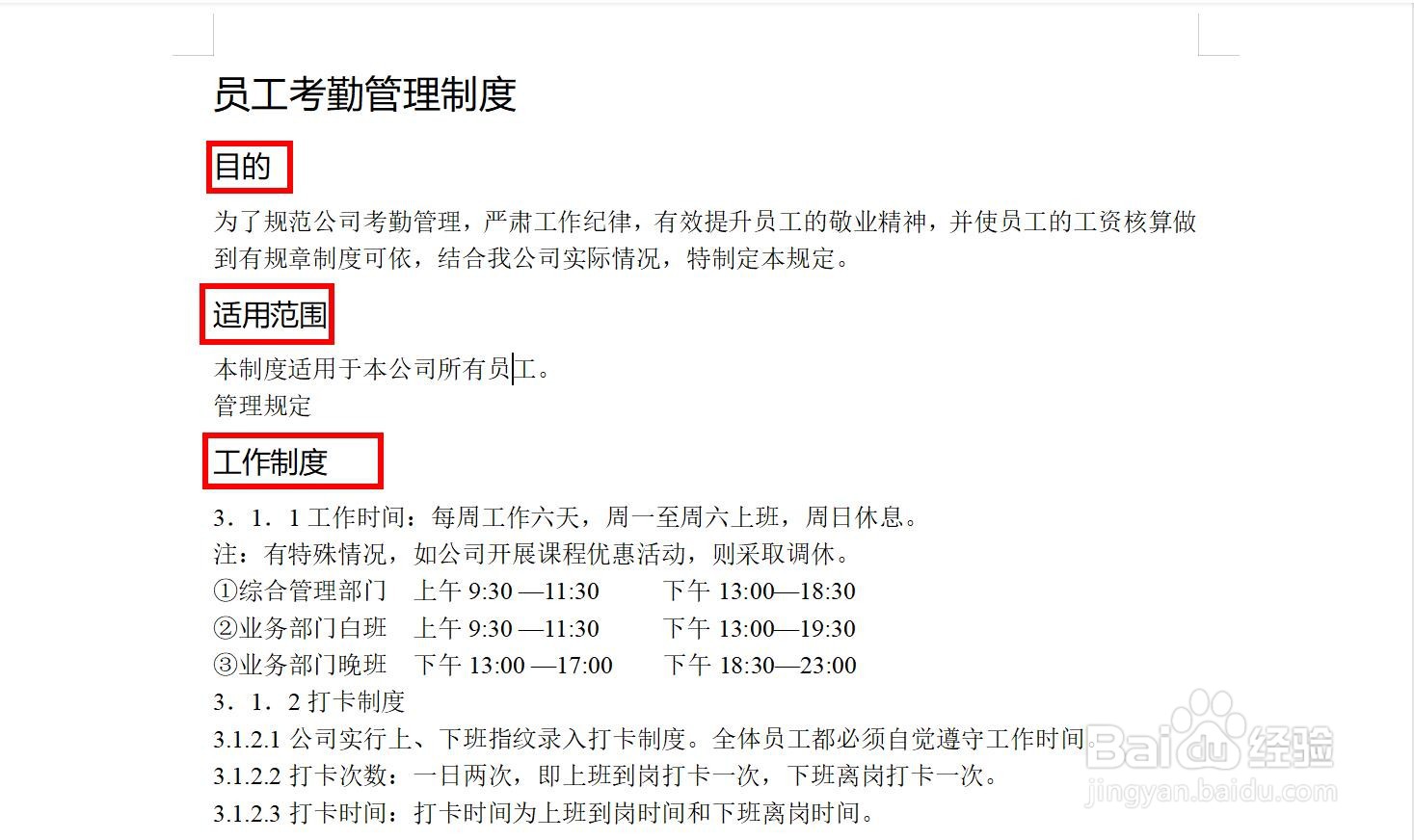
3、步骤3  重复上面的操作,设置沟昆撤“目的”“适用范围”“工作制度”这3个标题的【字体】为“微软雅黑”,【字号】为“14”,效果如下图所示。
在WPS office 文档中设置文字格式

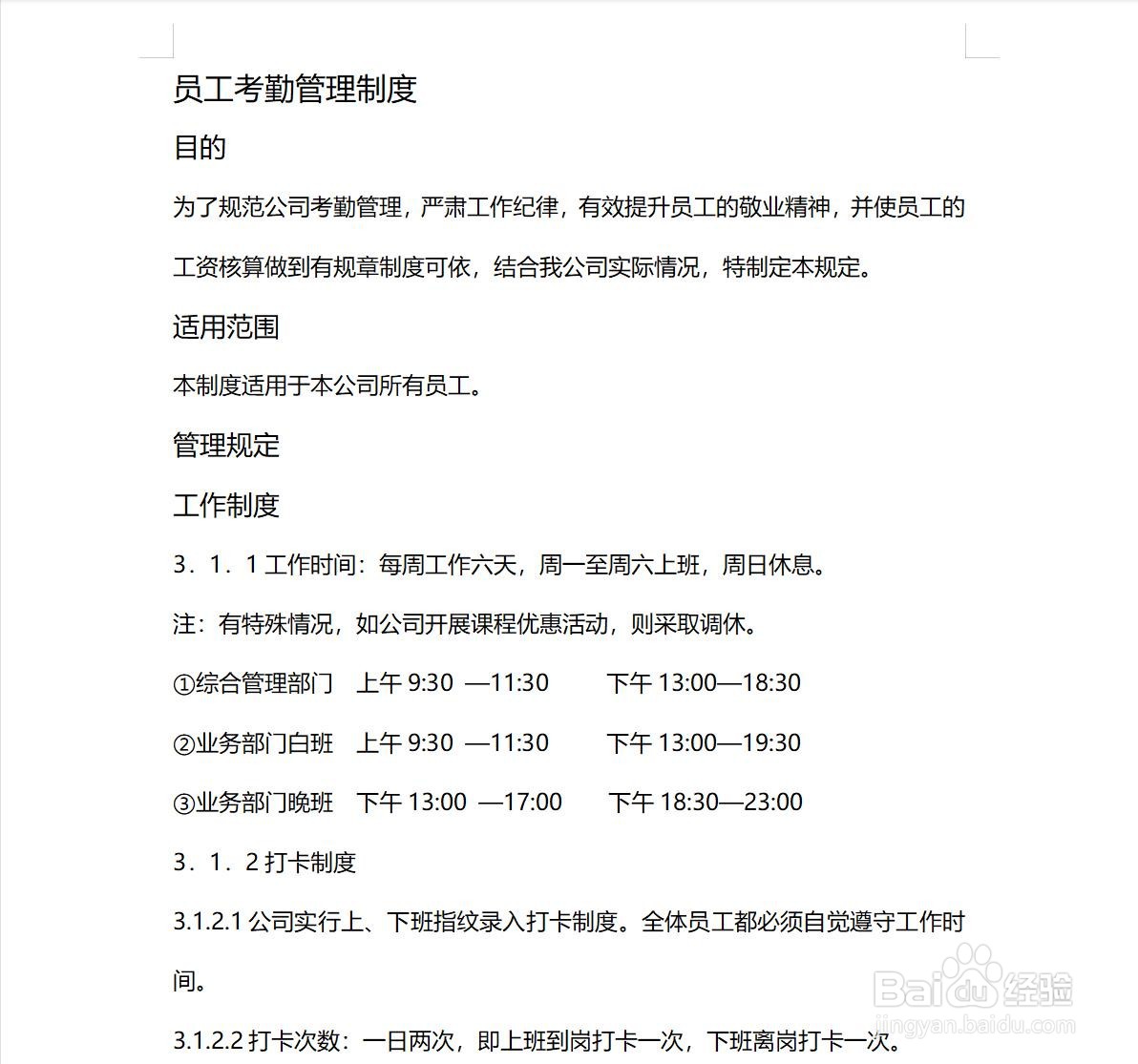
4、步骤4  设置其他正文内容的【字体】为“微软雅黑”,【字号】为“小四”,至此,就完成躲裕了设置字体格式的操作,最终效果如下图所示。
在WPS office 文档中设置文字格式

  • 如何修改WPS文章字体格式、字号大小、字体颜色
  • wps怎么进行页面设置?
  • wps如何快速设置同一文档格式
  • wps格式怎么调整
  • wps文档标题怎么设置
  • 热门搜索
    矮个子怎么增高 牛奶果冻的做法 韭菜肉饺子馅的做法 铿锵怎么读 饺子面怎么和 嚼槟榔为什么上瘾 血压偏高怎么办 轮胎生产日期怎么看 变形缝做法 马桶坑距怎么测量