3ds max AEC“栏杆”之卷展栏综合应用

 时间:2024-11-05 06:27:35

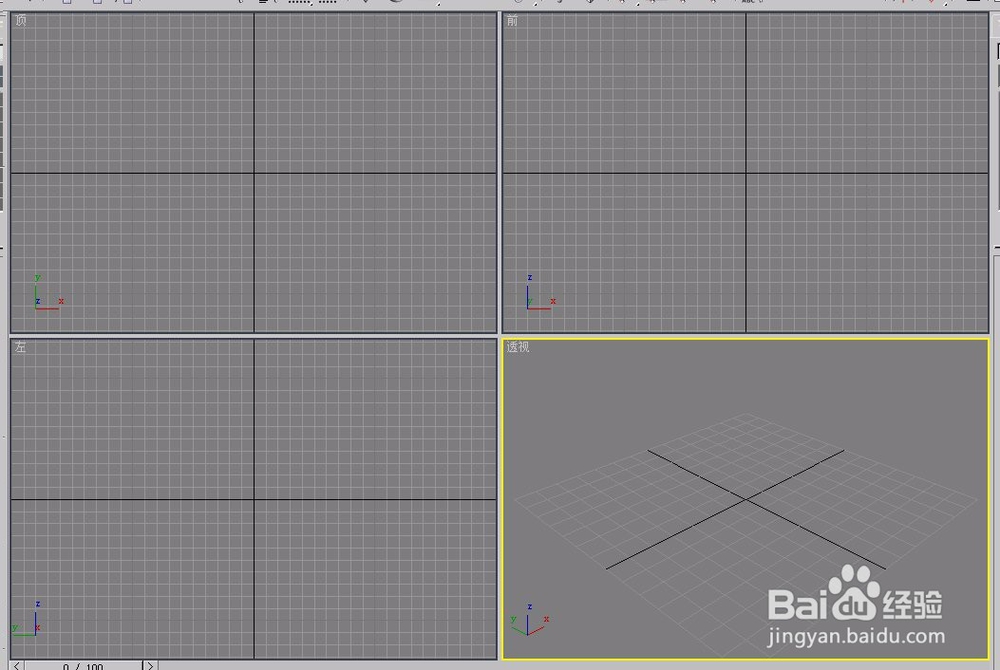
1、打开3ds max软件,新建一个空白文档。
3ds max AEC“栏杆”之卷展栏综合应用

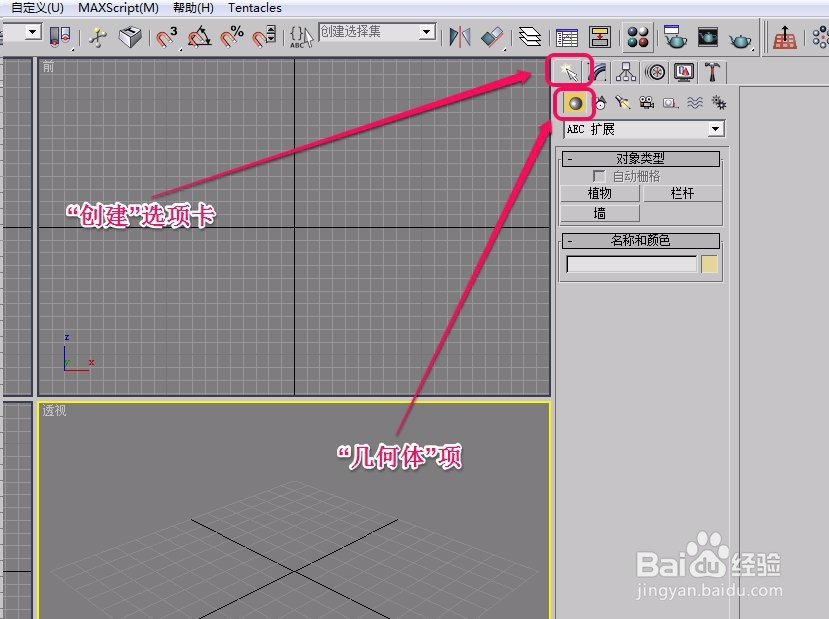
2、打开“创建”选项卡,选择“几何体”项。

3ds max AEC“栏杆”之卷展栏综合应用

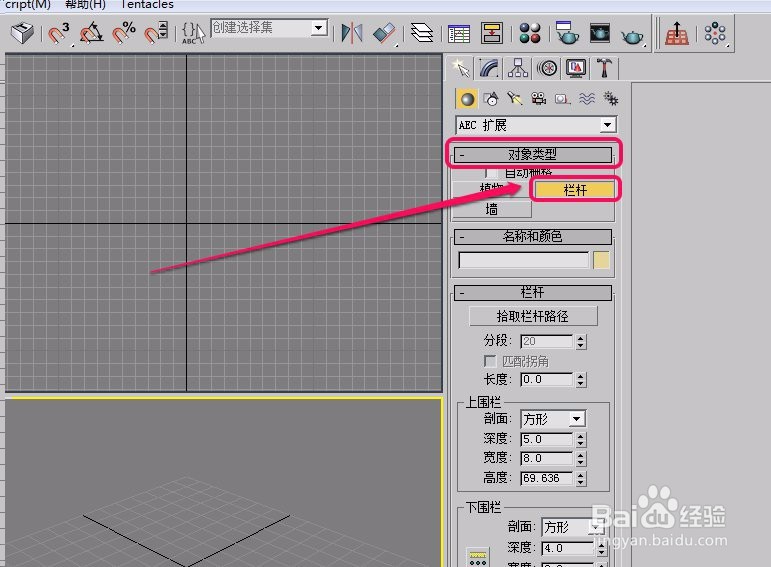
3、打开“对象类型”卷展栏,单击“栏杆”按钮。

3ds max AEC“栏杆”之卷展栏综合应用

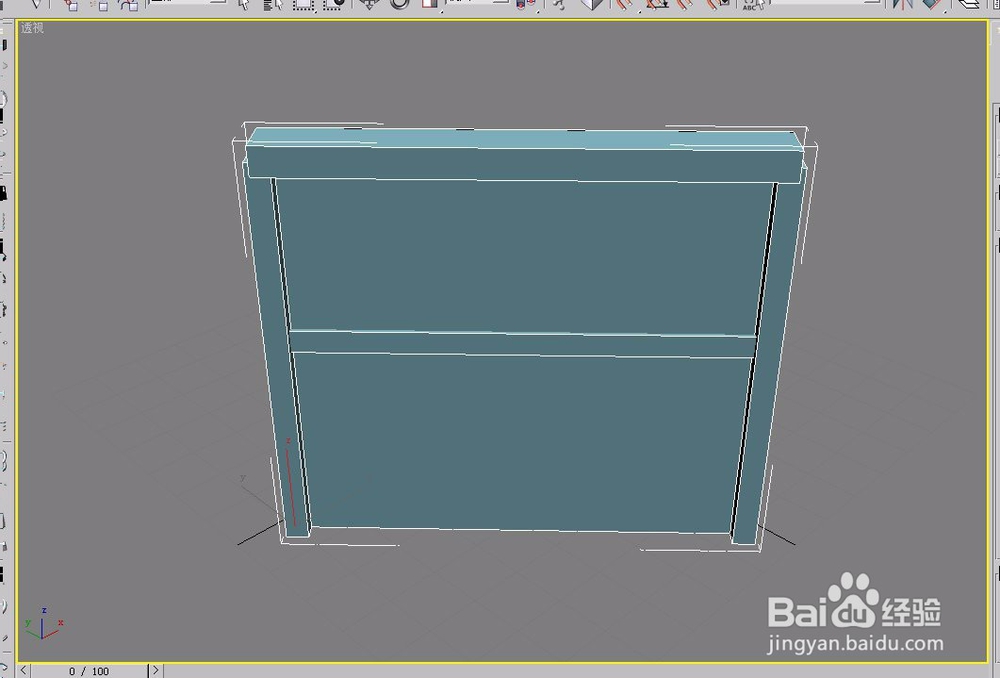
4、在“透视”视图中创建一个栏杆。

3ds max AEC“栏杆”之卷展栏综合应用

5、在视图中绘制一条曲线,作为栏杆的拾取路径。

3ds max AEC“栏杆”之卷展栏综合应用

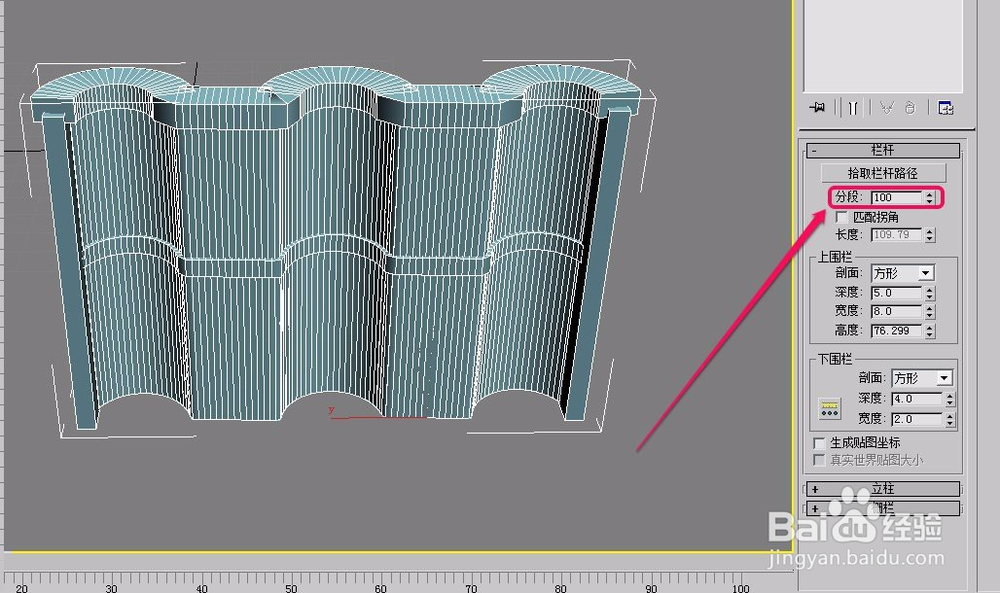
6、让栏杆拾取曲线路径以后,栏杆的外形发生了很大变化。接下来将“分段”值更改为 100 ,让栏杆更适应路径。
3ds max AEC“栏杆”之卷展栏综合应用

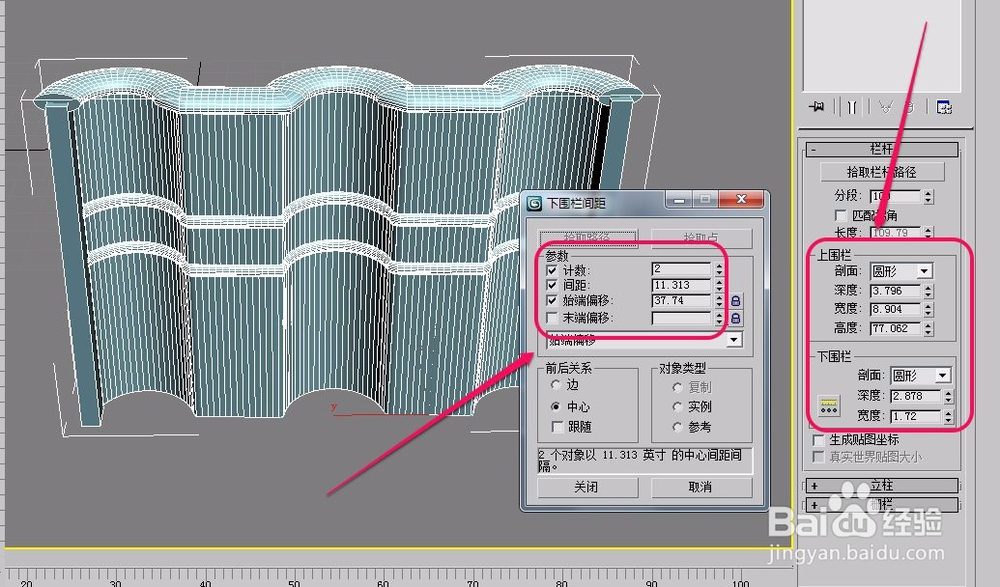
7、适当更改“上围栏”和“下围栏”以及“下围栏间距”的值。

3ds max AEC“栏杆”之卷展栏综合应用

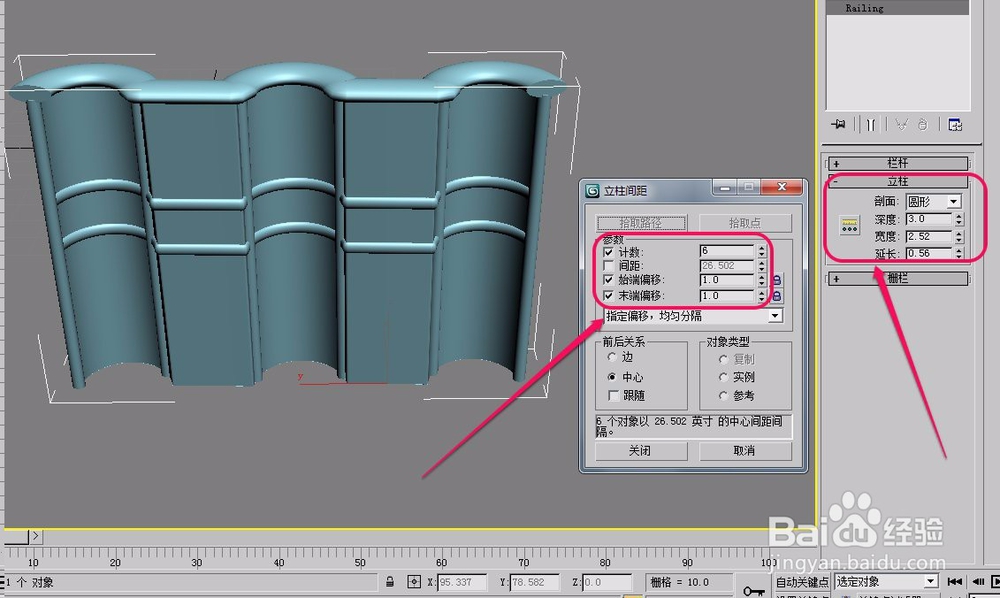
8、接下来更改“立柱”和“立柱间距”相关参数。

3ds max AEC“栏杆”之卷展栏综合应用

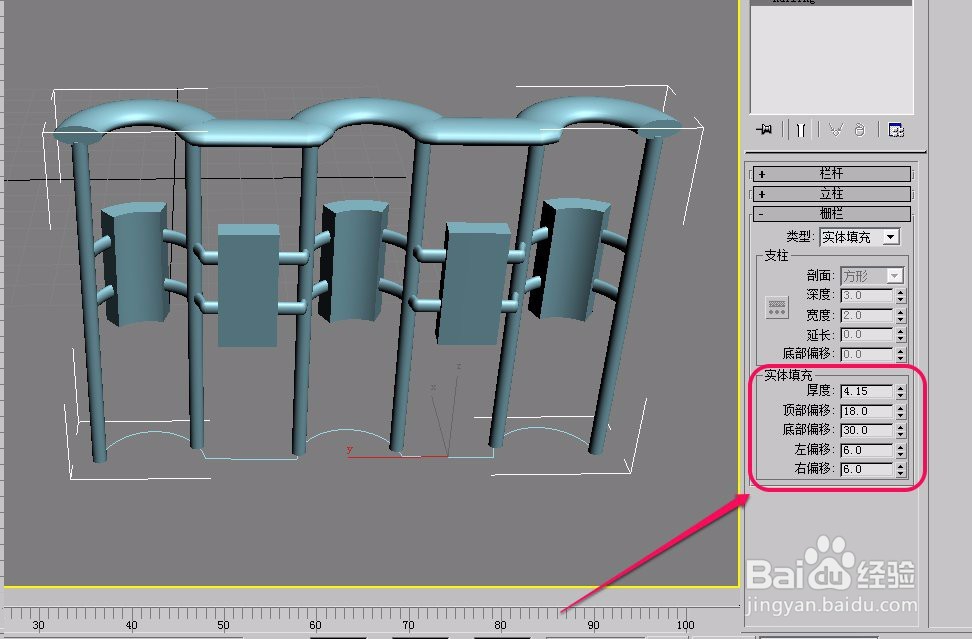
9、下面,我们修改“栅栏”卷展栏中的“实体填充”参数。

3ds max AEC“栏杆”之卷展栏综合应用

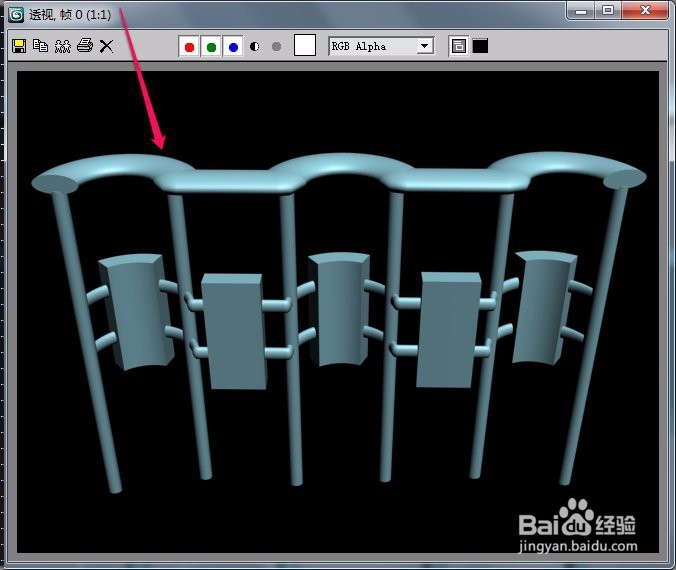
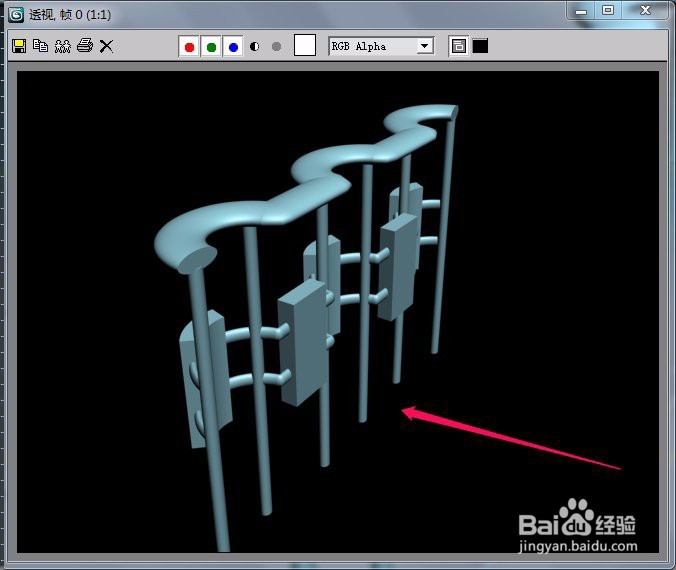
10、这时,一个漂亮的栏杆就制作完成了。下图是栏杆的渲染图。

3ds max AEC“栏杆”之卷展栏综合应用3ds max AEC“栏杆”之卷展栏综合应用
  • 3ds max9自学教程:[1]3dmax工具介绍
  • 3dsMax如何使用网格修改器#校园分享#
  • 把CAD平面导如3D建模型
  • CAD如何测量角度
  • 如何清理CAD图形垃圾,减少CAD图纸文件大小?
  • 热门搜索
    睛怎么组词 切了辣椒的手火辣辣的疼该怎么办 血糖偏高怎么办 怎么查手机型号 蛋糕的做法大全烤箱 为什么会喜欢一个人 艾滋病是怎么来的 qq看点怎么关闭 畦怎么读 头发为什么会分叉