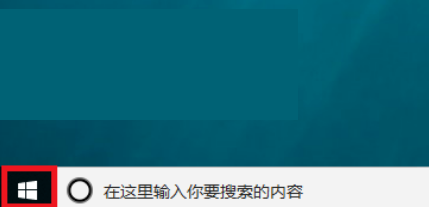
1、首先,打开电脑,点击电脑左下角的【开始】图标。
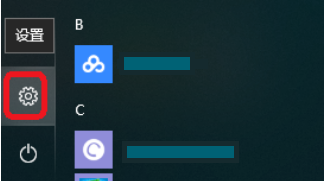
2、接着会弹出选项框,选择【设置】这一图标。如图所示。
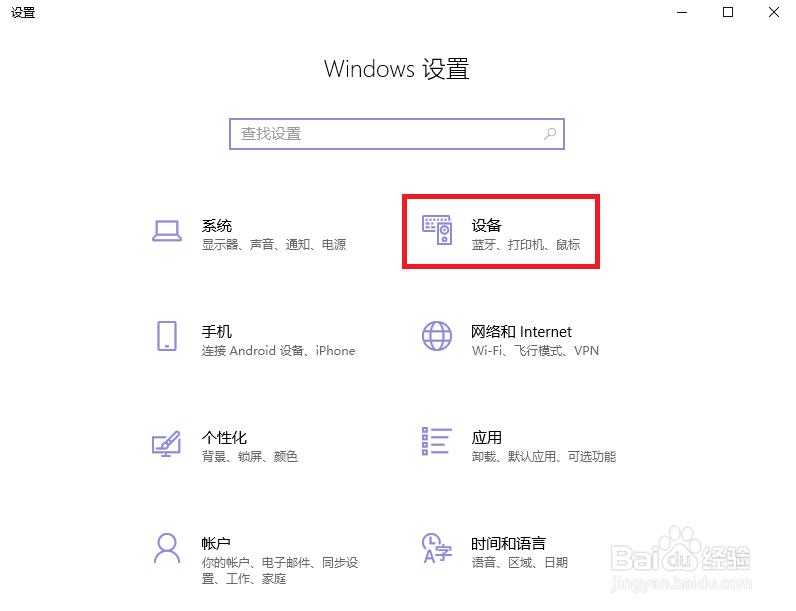
3、这时,弹出Windows设置对话框,点击选择【设备】如图所示。
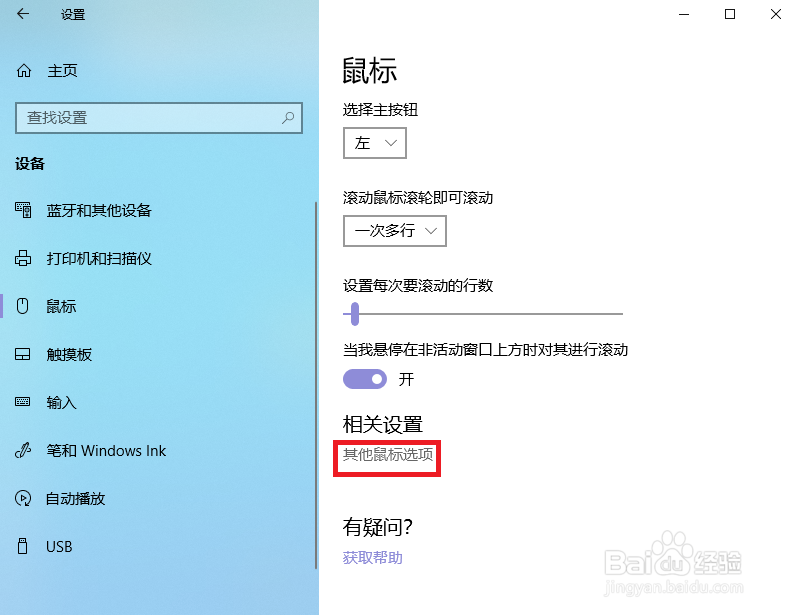
4、这时进入设置页面,点击左边设备下面的【鼠标】。再选择【其他鼠标选项】。如图所示。

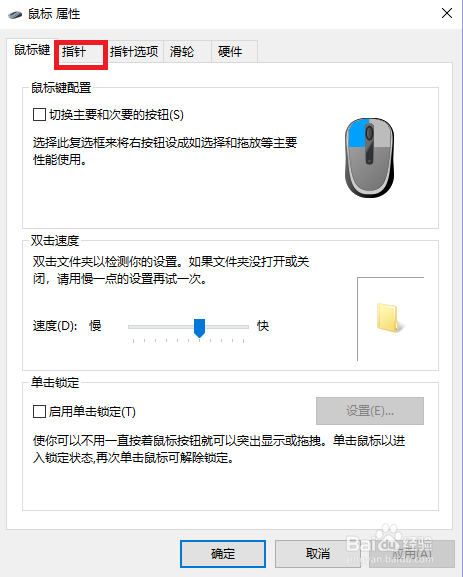
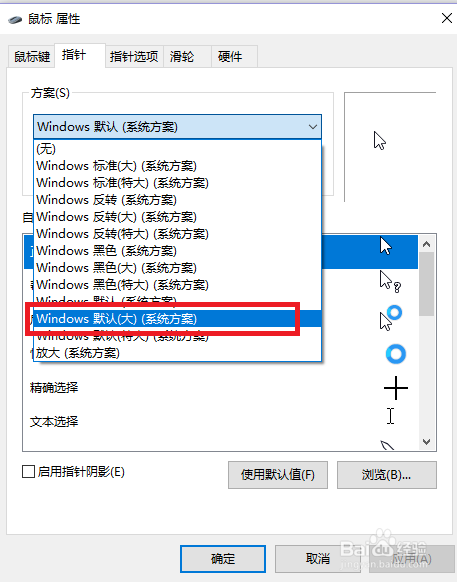
5、这时,弹出鼠标属性对话框,点击【指针】,将方案选择为【Windows系统默认(大)系统方案】。
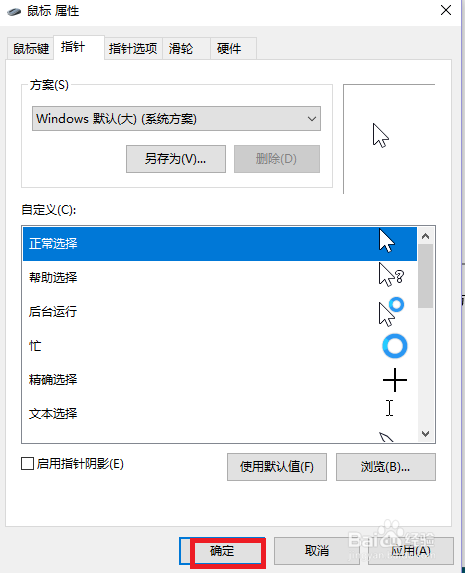
6、点击【确定】,这样就可以了。你会发现电脑上的光标变大了。
时间:2026-04-22 11:21:48
1、首先,打开电脑,点击电脑左下角的【开始】图标。
2、接着会弹出选项框,选择【设置】这一图标。如图所示。
3、这时,弹出Windows设置对话框,点击选择【设备】如图所示。
4、这时进入设置页面,点击左边设备下面的【鼠标】。再选择【其他鼠标选项】。如图所示。
5、这时,弹出鼠标属性对话框,点击【指针】,将方案选择为【Windows系统默认(大)系统方案】。
6、点击【确定】,这样就可以了。你会发现电脑上的光标变大了。
