怎么用illustrator路径查找器绘制凹陷效果?ai

 时间:2026-02-14 01:47:43

1、新建画板;

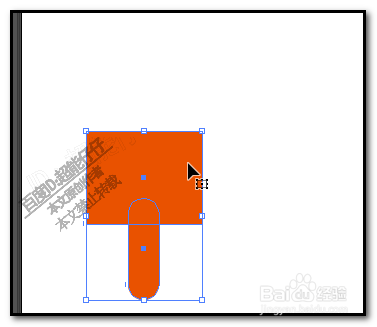
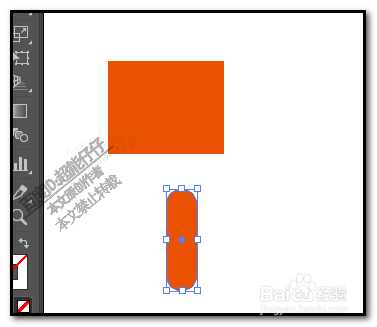
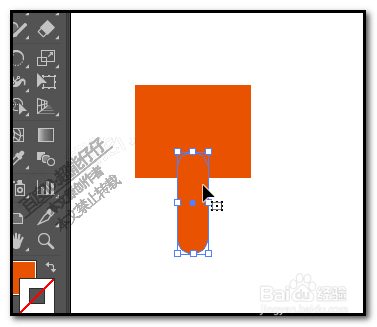
绘制出一个矩形;一个圆角矩形

怎么用illustrator路径查找器绘制凹陷效果?ai

2、现在需要在矩形的下边这里制作出凹陷的效果;

那么,我们就需要用到画板上的圆角矩形。

选中圆角矩形
怎么用illustrator路径查找器绘制凹陷效果?ai

3、把圆角矩形移动到矩形的下边这里来。

圆角矩形到达矩形的内部越多,凹陷的就越大。
怎么用illustrator路径查找器绘制凹陷效果?ai

4、接着,

我们把两个开关同时选中;

可以按住SHIFT键加选。

怎么用illustrator路径查找器绘制凹陷效果?ai

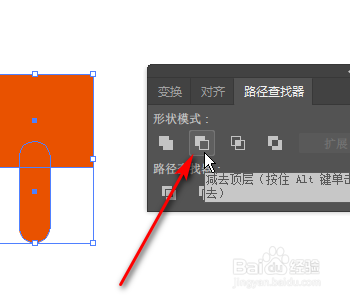
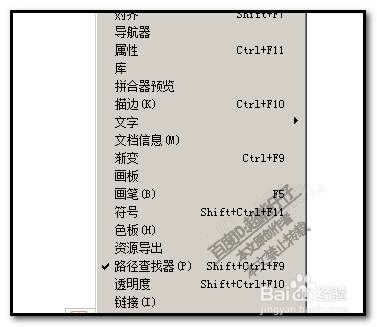
5、然后,点开:窗口;

再点:路径查找器;

或是按下快捷键SHIFT+CTRL+F9;调出路径查找器。
怎么用illustrator路径查找器绘制凹陷效果?ai

6、调出路径查找器;

在形状模式这里,点击第二个按钮,减去顶层;

怎么用illustrator路径查找器绘制凹陷效果?ai

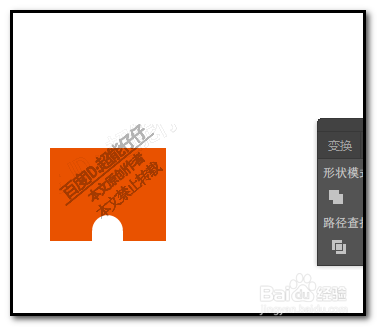
7、圆角矩形被剪切掉;

那么,矩形就形成了一块凹陷的效果。

怎么用illustrator路径查找器绘制凹陷效果?ai

  • ai怎么做毛线球?
  • illustrator实时上色工具和实时上色选择工具
  • AI软件怎么绘制旋转发散圆形
  • 轻松学AI复合路径的创建
  • illustrator怎么使用剪刀工具
  • 热门搜索
    胖怎么办 书名号在键盘上怎么打 苹果手机怎么下载小说 脱毛方法 学习英语的方法 咬肌怎么变小 尿道流脓是怎么回事 膝关节炎治疗方法 过失以危险方法危害公共安全罪 衣服粘毛怎么办