打开outlook显示找不到outlook数据文件如何处理

 时间:2026-04-26 14:29:58

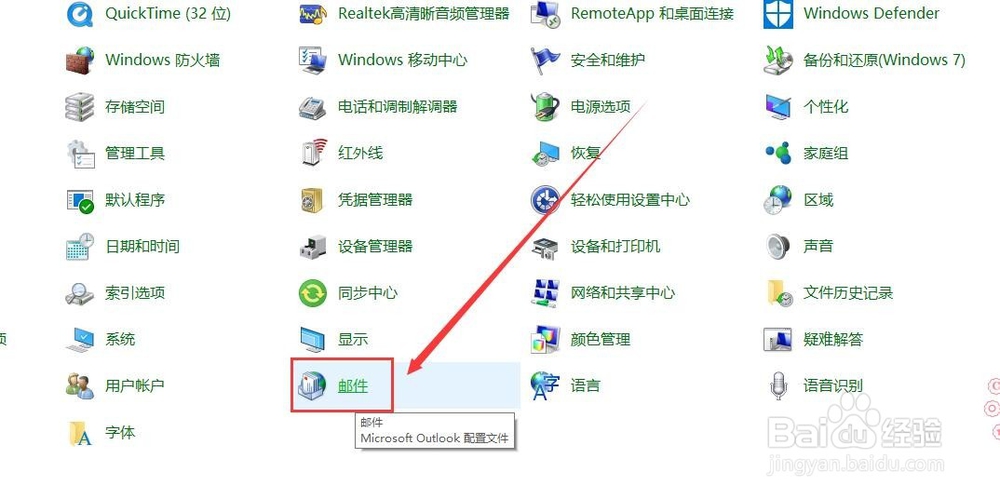
1、双击打开桌面的“控制面板”,然后点击右上方的查看方式再点击大图标。

打开outlook显示找不到outlook数据文件如何处理

打开outlook显示找不到outlook数据文件如何处理

2、点击中下方“邮件”,在弹出的对话框中点击“数据文件”。

打开outlook显示找不到outlook数据文件如何处理

打开outlook显示找不到outlook数据文件如何处理

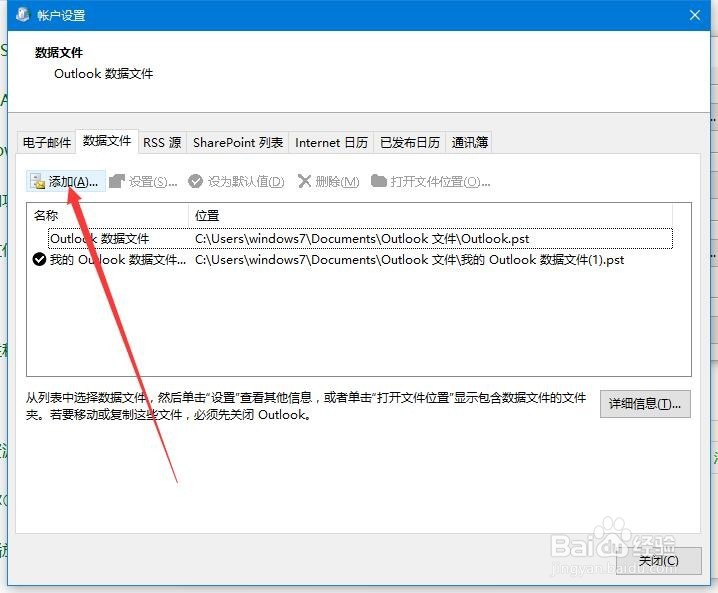
3、点击“添加”,然后选择将outlook数据文件保存在C:\Users\windows7\Documents\Outlook 文件/中,接着再点确定。
打开outlook显示找不到outlook数据文件如何处理

打开outlook显示找不到outlook数据文件如何处理

4、点击选择刚刚创建的outlook数据文件,然后点击“设置激销为默认值”。

打开outlook显示找不到outlook数据文件如何处理

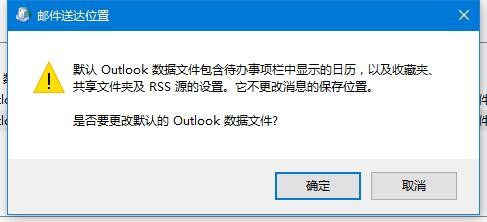
5、在弹出的对话框中点击“确定”,就可以创建新的outlook数据文件了,然后再关闭其恩注他对话框。
打开outlook显示找不到outlook数据文件如何处理

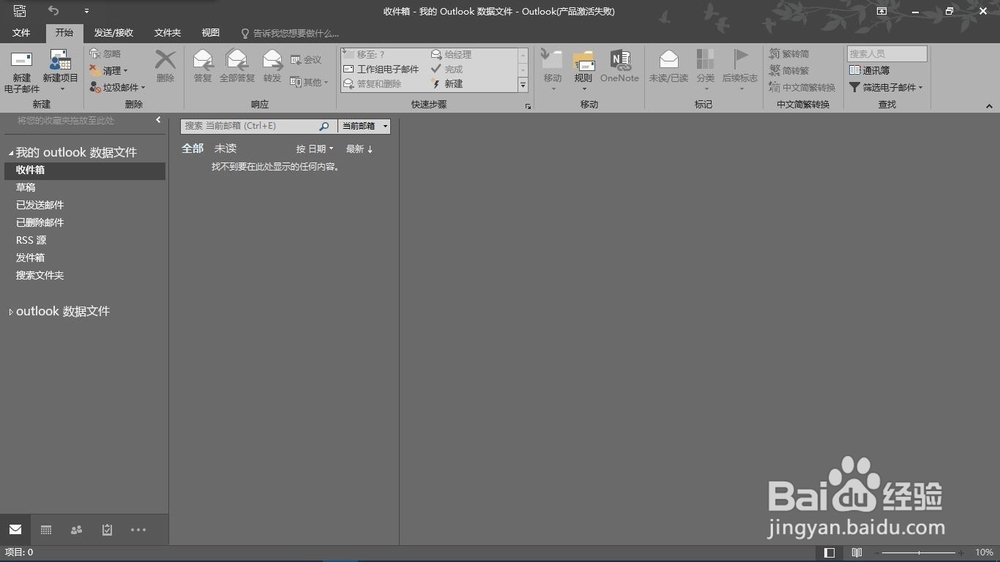
6、打开office里面的outlook邮箱软件,这时就可以进入outlook邮箱界面耕柱财了。
打开outlook显示找不到outlook数据文件如何处理

  • outlook 2016 签名怎么设置
  • Outlook怎样设置默认字体
  • outlook怎么设置签名
  • 打开outlook显示找不到outlook数据文件如何处理
  • Outlook邮箱答复和转发邮件时如何自动添加签名
  • 热门搜索
    微积分是什么 一元复始 万象更新是什么意思 健康的概念是什么 外网是什么 gr是什么单位 caj是什么格式 什么是黄褐斑 毛血旺是什么 c反应蛋白偏高说明什么 什么是通讯地址