如何用visio绘制太阳?

 时间:2026-02-13 15:06:07

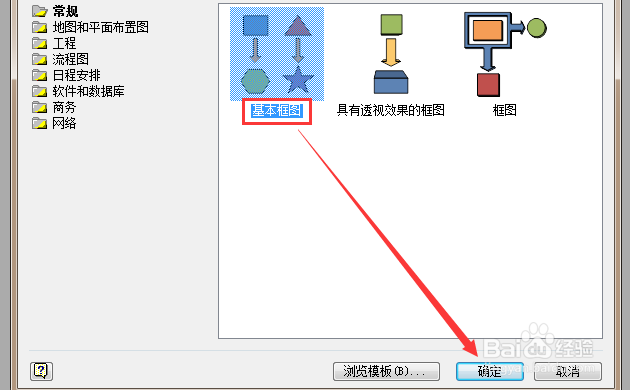
1、首先,打开visio软件,新建一个“基本框图”工程文件,如图所示。
如何用visio绘制太阳?

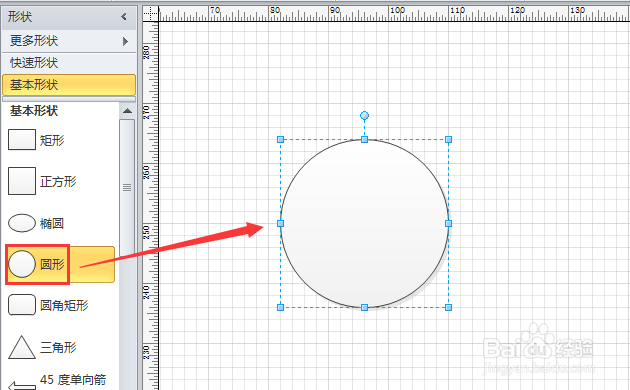
2、然后从左侧形状栏中将“圆形”拖入右侧编辑区域,如图所示。

如何用visio绘制太阳?

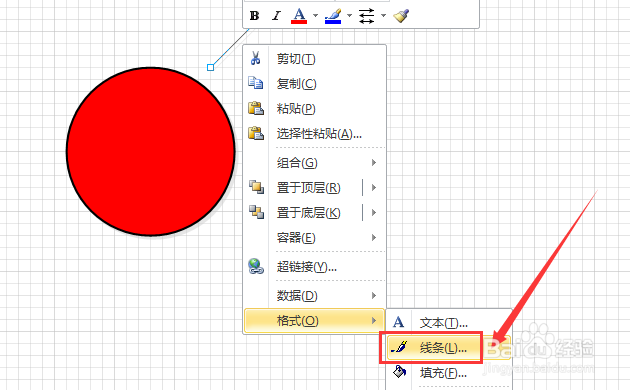
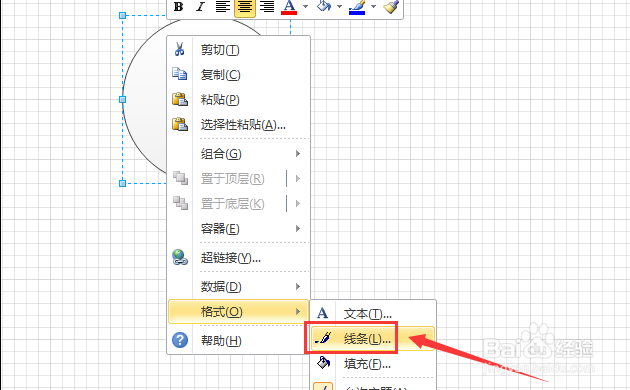
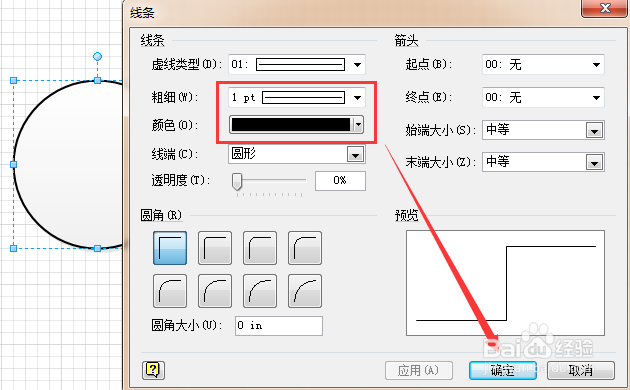
3、接着单击鼠标右键,选择“格式”-“线条”选项,修改其颜色及线条粗细程度到合适,如图所示。
如何用visio绘制太阳?

如何用visio绘制太阳?

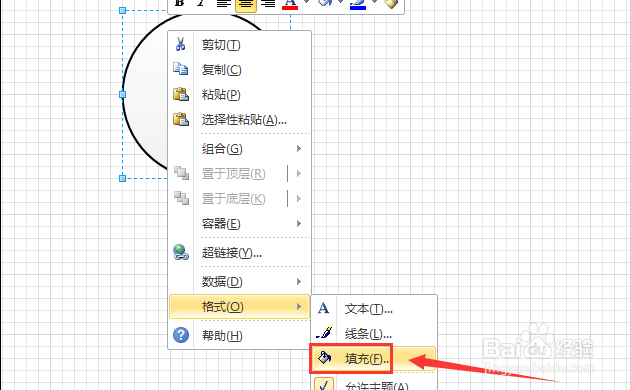
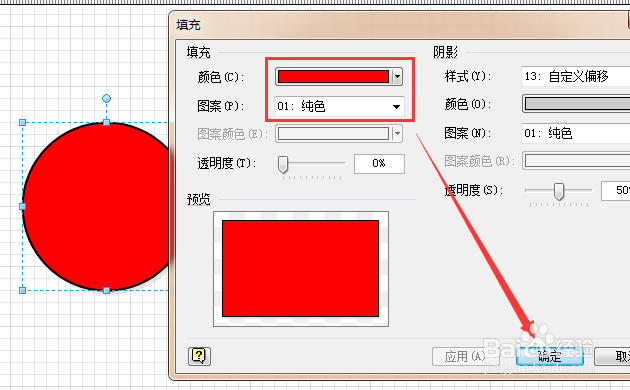
4、单击鼠标右键,选择“格式”-“填充”选项,修改其填充颜色及样式到合适,如图所示。

如何用visio绘制太阳?

如何用visio绘制太阳?

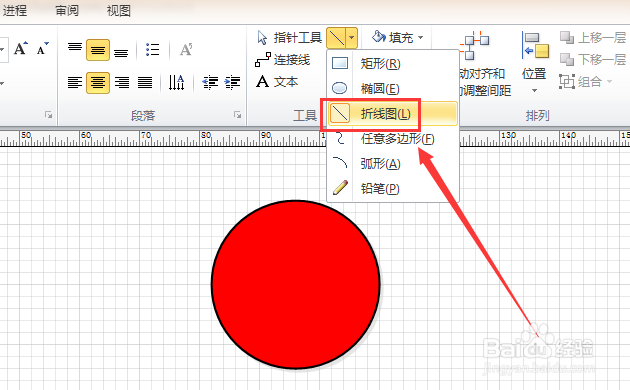
5、然后选择上方工具栏中的“折线图”工具,绘制出一条短线,如图所示。

如何用visio绘制太阳?

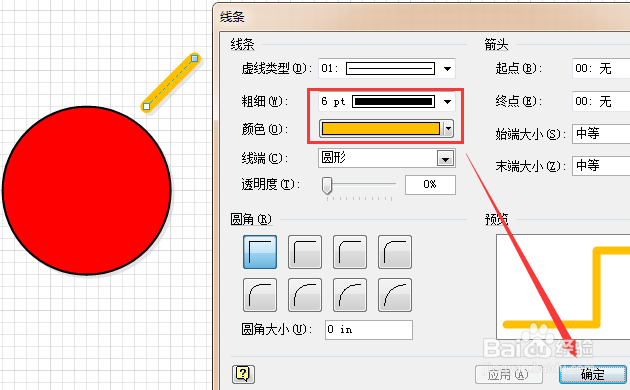
6、选中短线段,单击鼠标右键,选择“格式”-“线条”选项,修改其颜色及线条粗细程度到合适,如图所示。
如何用visio绘制太阳?

如何用visio绘制太阳?

7、将黄色线段复制粘贴并调整至合适位置,如图所示,即可完成红太阳的绘制了。

如何用visio绘制太阳?

  • 怎么把mathtype嵌入到word中
  • mathtype空格怎么打
  • 【MathType】如何给公式字符设置斜体样式?
  • mathtype怎么设置字体,怎么改公式字体
  • Word文档在输入公式后行间距变大怎么办
  • 热门搜索
    软碟通怎么用 合肥学院怎么样 仙剑奇侠传3攻略 有青春痘怎么办 油漆味怎么去除 马克思佩恩3攻略 西安华山旅游攻略 新股怎么申购 减肥视频 减肥达人