excel如何批量将图片导入到批注并导入图片名称

 时间:2026-04-24 11:45:39

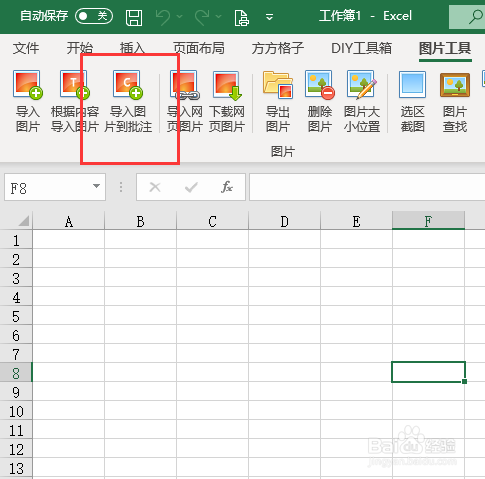
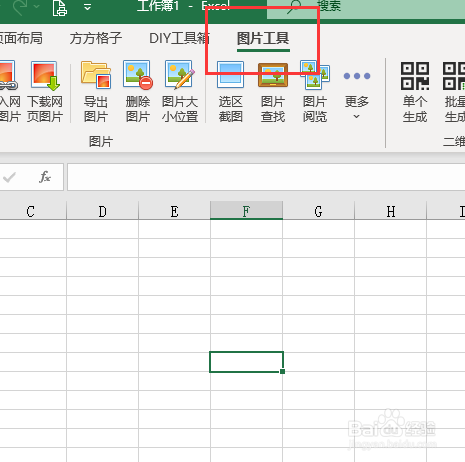
1、首先我们打开Excel软件,点击【图片工具】选项
excel如何批量将图片导入到批注并导入图片名称

2、接着我们点击【导入图片到批注】

excel如何批量将图片导入到批注并导入图片名称

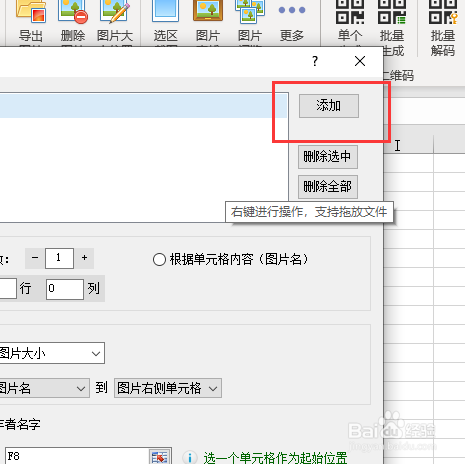
3、点击【添加】

excel如何批量将图片导入到批注并导入图片名称

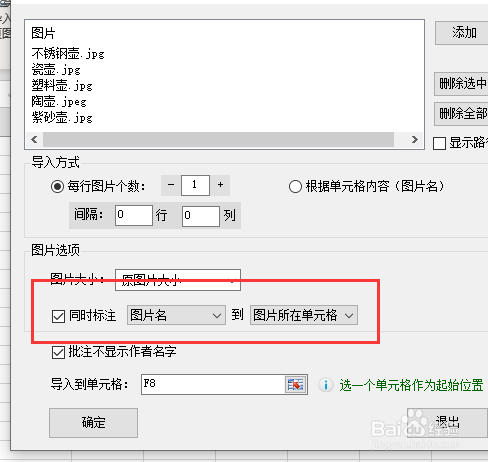
4、勾选【同时标注】图片名到图片所在单元格

excel如何批量将图片导入到批注并导入图片名称

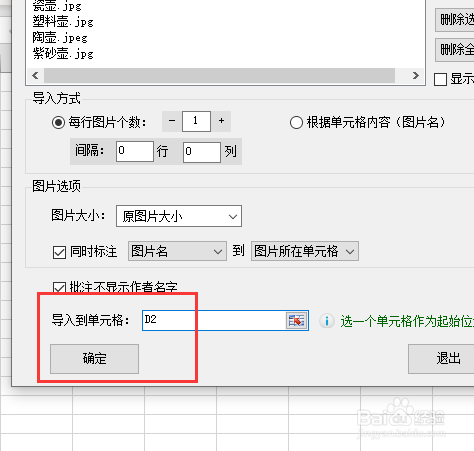
5、最后我们设置图片导入批注位置,,点击【确定】即可完成

excel如何批量将图片导入到批注并导入图片名称

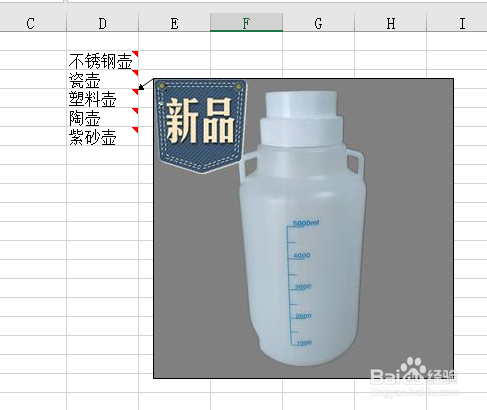
6、完成效果如下图

excel如何批量将图片导入到批注并导入图片名称

  • EXCEL如何在批注中插入图片
  • 如何在批注中插入图片?
  • 如何在excel表格的批注中插入图片
  • Excel如何批注添加图片
  • Excel 怎么插入图片批注
  • 热门搜索
    虚火怎么调理 定型喷雾怎么用 cad怎么标注文字 葡萄籽怎么吃 怎么去狐臭 手脚麻木是怎么回事 共享汽车怎么收费 户户通没信号怎么调 总胆固醇高是怎么回事 怎么在电脑上截图