Illustrator中怎样实现形状颜色叠加?

 时间:2026-04-24 15:31:35

1、启动Illustrator CS6。
Illustrator中怎样实现形状颜色叠加?

2、建立一个空白形状。

Illustrator中怎样实现形状颜色叠加?

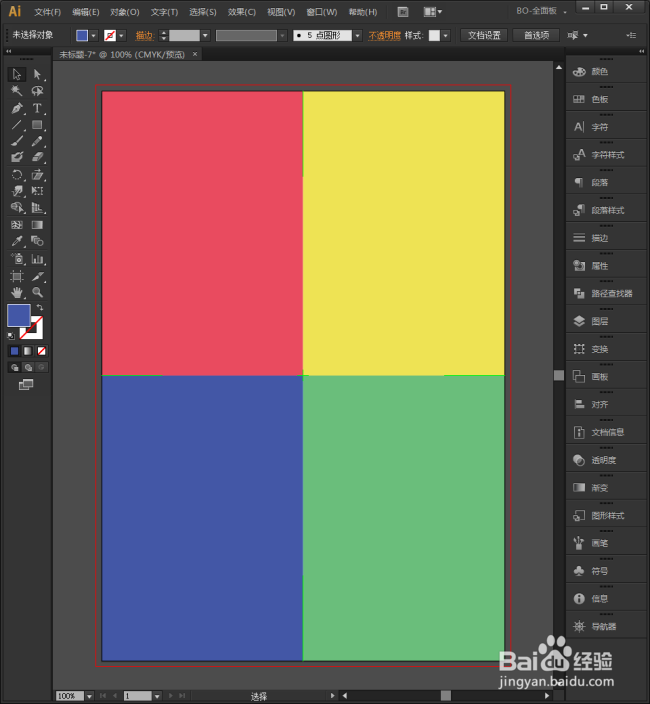
3、作为演示,绘制出四个矩形,分别填充不同的颜色。

Illustrator中怎样实现形状颜色叠加?

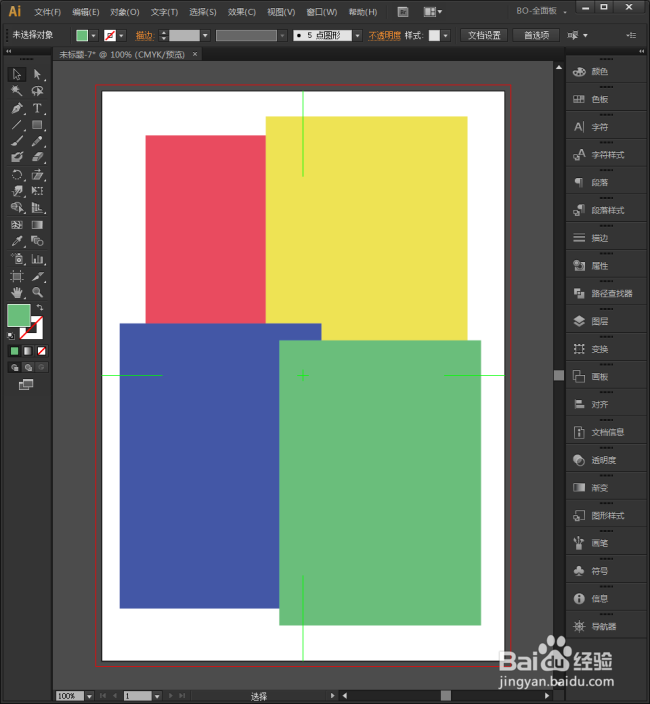
4、移动各个形状,使得形状之间产生重叠。

Illustrator中怎样实现形状颜色叠加?

5、默认情况下,重叠区域只会按照形状的叠放顺序逐个显示形状的颜色。

Illustrator中怎样实现形状颜色叠加?

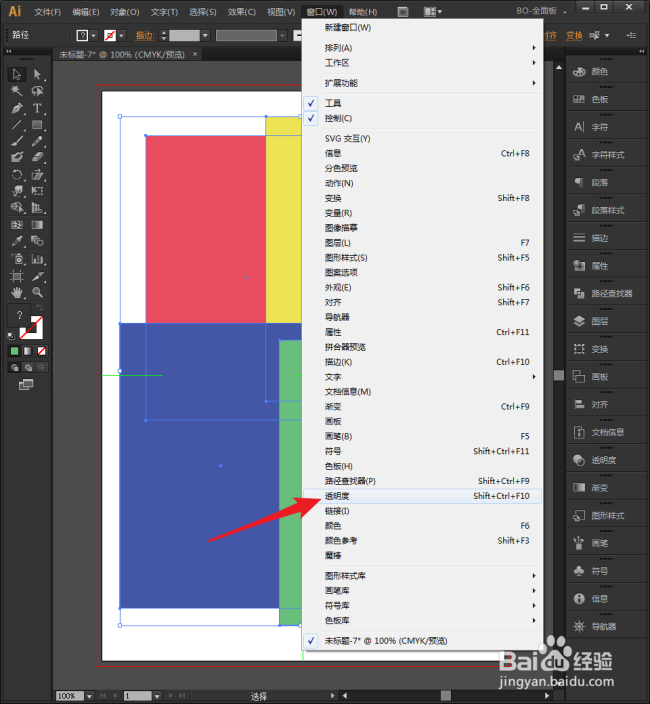
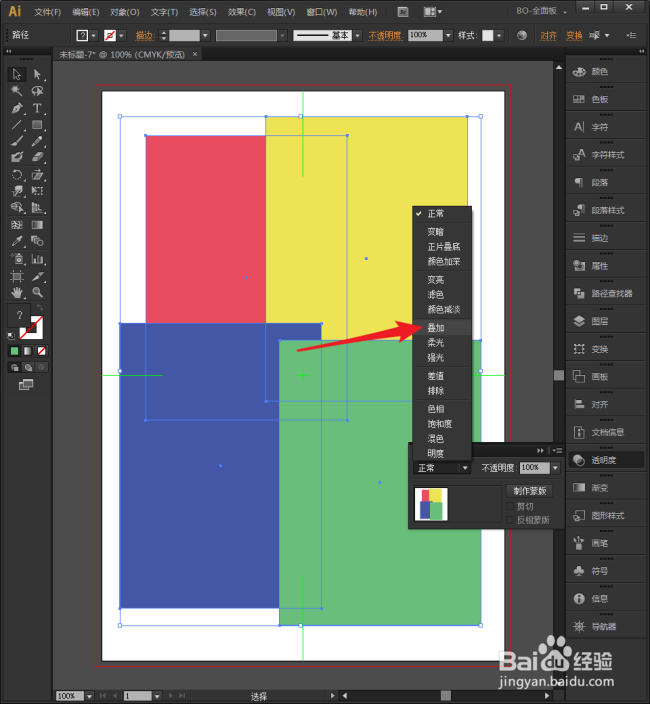
6、选中全部形状,点击【窗口】【透明度】。

Illustrator中怎样实现形状颜色叠加?

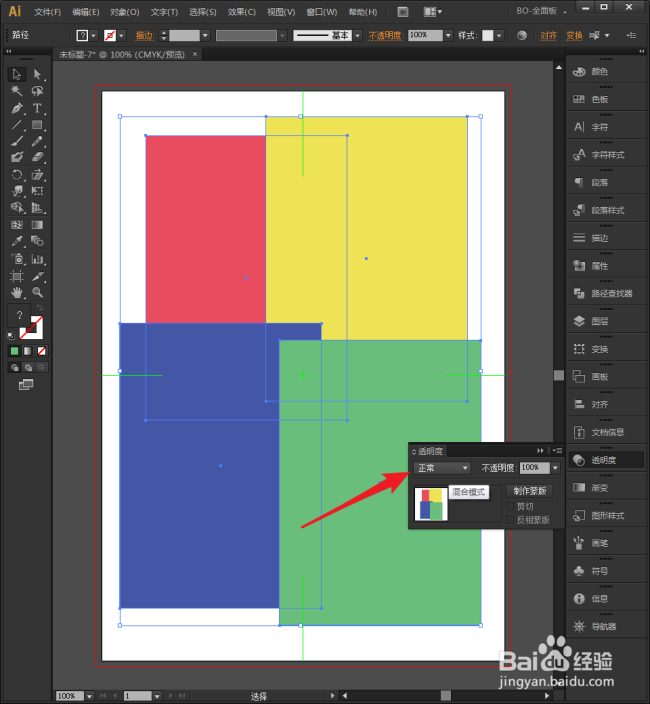
7、在打开的透明度面板中,可以看到混合模式这一设置项目。

Illustrator中怎样实现形状颜色叠加?

8、选择其中的【叠加】。

Illustrator中怎样实现形状颜色叠加?

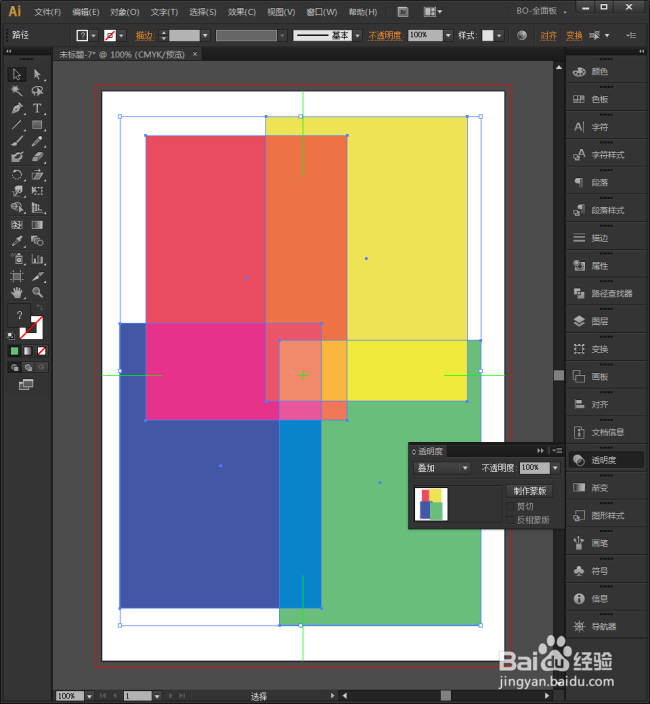
9、则可以看到,各个形状叠加的部分就显示出了叠加的颜色。

Illustrator中怎样实现形状颜色叠加?

10、此外,软件内置了多种混合模式,可以根据需要选择使用。

Illustrator中怎样实现形状颜色叠加?

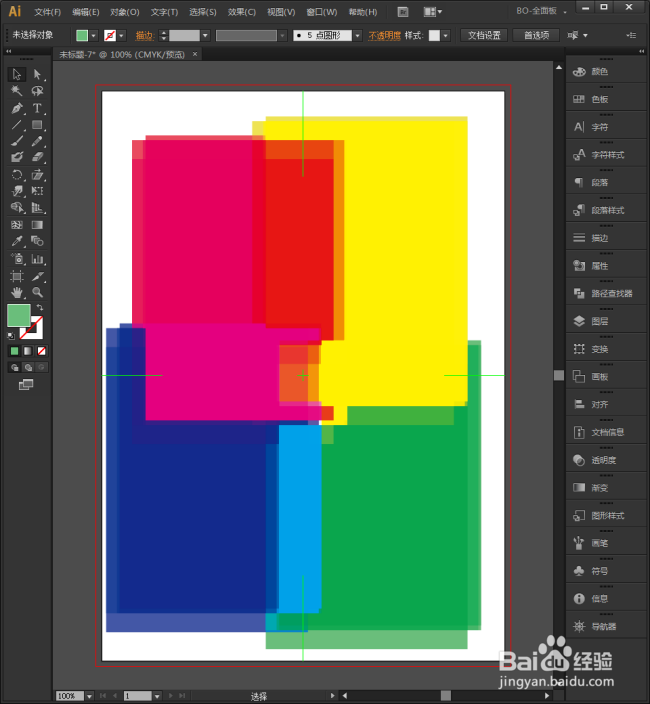
11、将形状再复制多份,通过叠加混合,就得到了特殊的作品。

Illustrator中怎样实现形状颜色叠加?

  • ai参考线怎么弄出来
  • AI如何制作菱形?
  • ai怎么编组
  • AI如何设置文字绕排图形
  • AI中实时上色工具怎么用?【图文教程】
  • 热门搜索
    关汉卿简介 不干胶怎么去除 wps怎么画流程图 怎么发送电子邮件 武功秘籍大全 飞机图片大全 看看影视大全 人体穴位大全 啄木鸟图片大全 还少胶囊效果怎么样