WPS表格如何利用函数进行字母大小写转换

 时间:2024-10-13 03:19:57

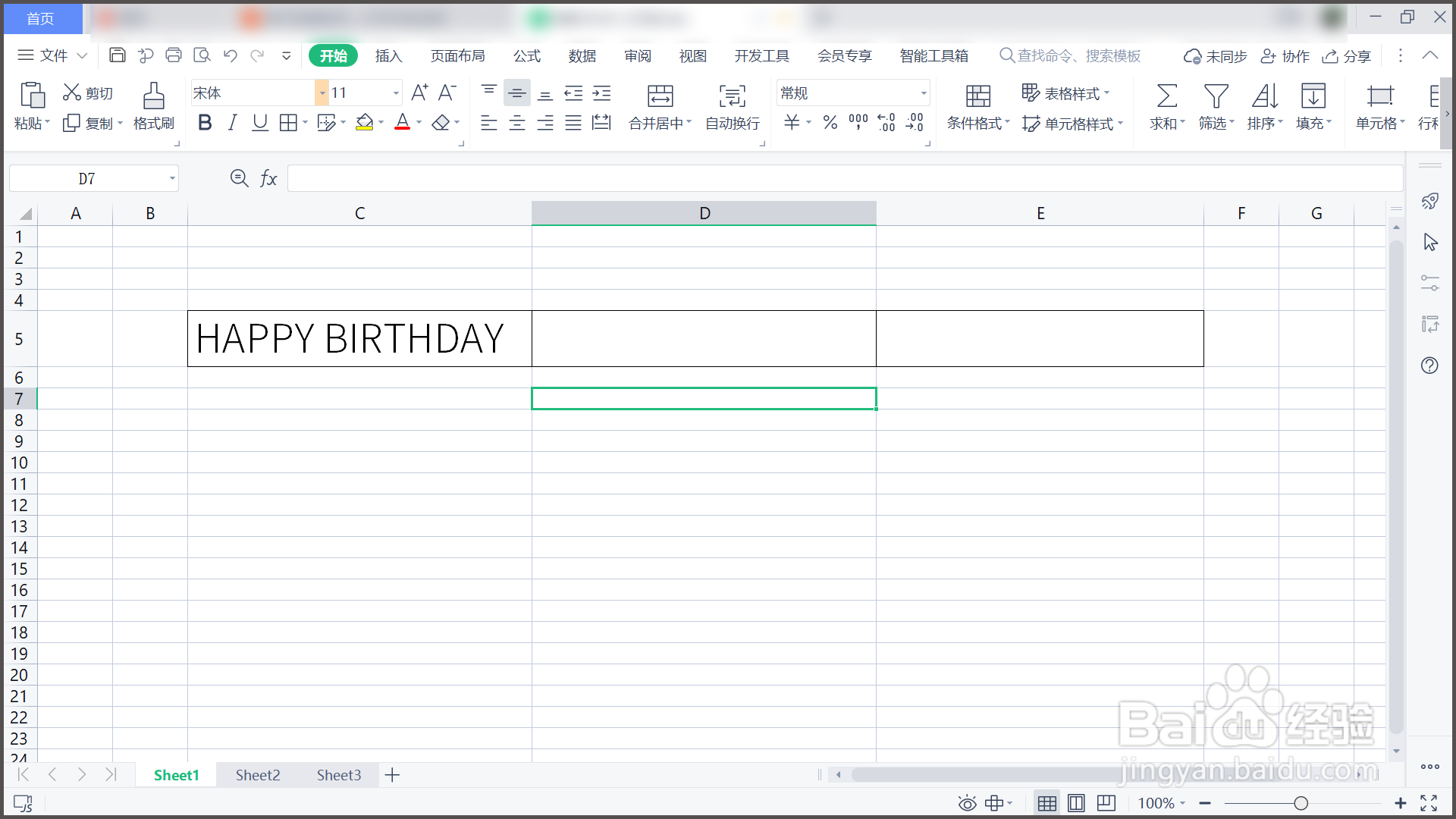
1、打开WPS表格,需要用函数进行字母大小写转换。

WPS表格如何利用函数进行字母大小写转换

2、鼠标单击D5单元格,在输入栏中输入"=LOWER(C5)"。

WPS表格如何利用函数进行字母大小写转换

3、按回车键,在D5单元格内得到转化完成的小写字母。

WPS表格如何利用函数进行字母大小写转换

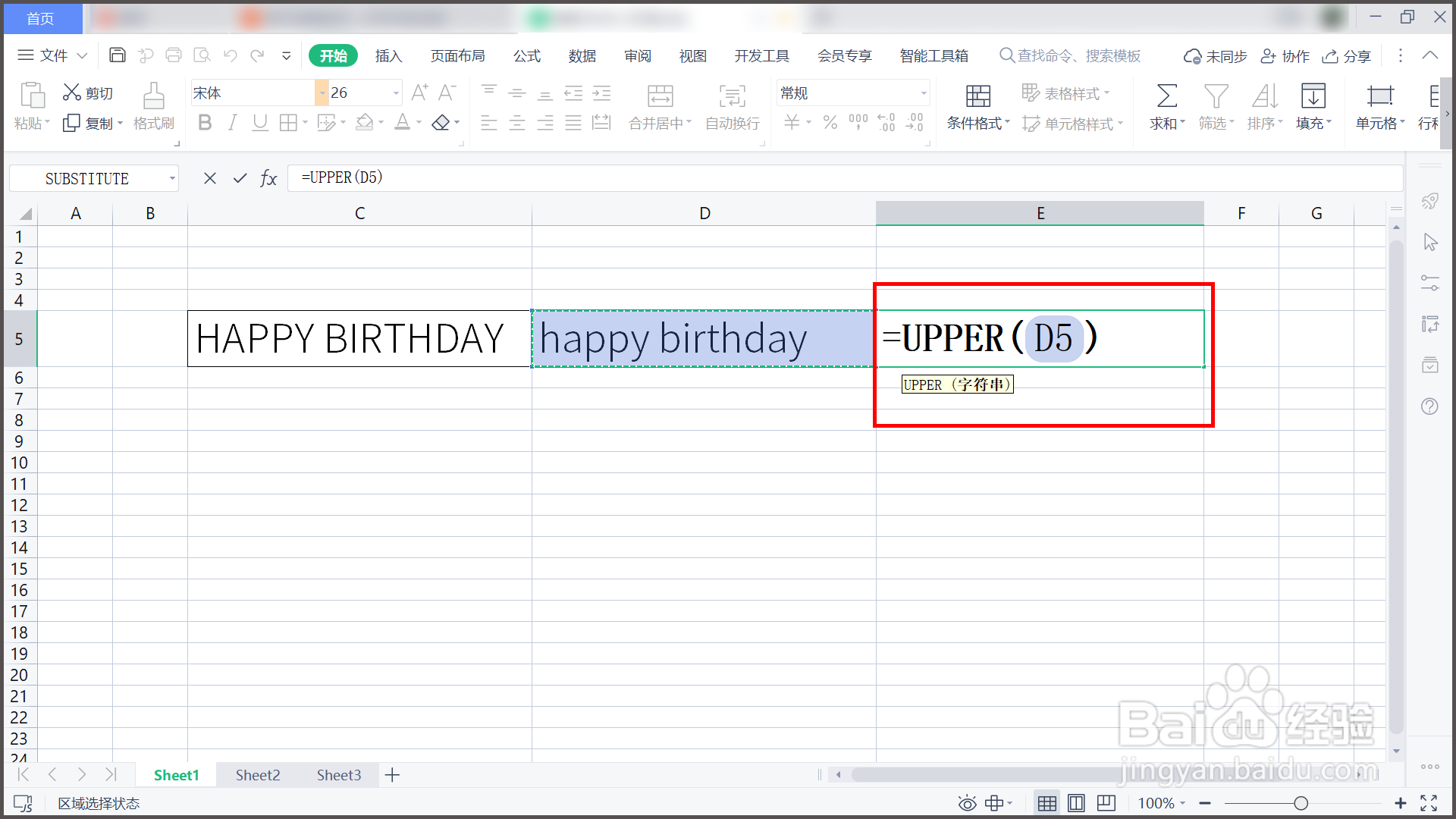
4、鼠标单击E5单元格,在输入栏中输入"=UPPER(D5)"。

WPS表格如何利用函数进行字母大小写转换

5、按回车键,在E5单元格内得到转化完成的大写字母。

WPS表格如何利用函数进行字母大小写转换

6、总结:1.打开WPS表格,需要用函数进行字母大小写转换。2.鼠标单击D5单元格,在输入栏中输入"=LOWER(C5)"。3.按回车键,在D5单元格内得到转化完成的小写字母。4.鼠标单击E5单元格,在输入栏中输入"=UPPER(D5)"。5.按回车键,在E5单元格内得到转化完成的大写字母。

  • 怎么在WPS表格将字符串的首字母转换成大写
  • WPS表格中CONCATENATE函数如何使用?
  • WPS怎么把数据导入excel表格
  • WPS表格如何填充相同内容
  • WPS中如何让2个单元格的内容显示在一个单元格中
  • 热门搜索
    鱼漂的做法 怎么办银行卡 信用卡怎么还款 怎么去黑头 扇贝的家常做法 领带怎么打 家长寄语怎么写 脚后跟疼怎么治疗 基金定投是怎么回事 为什么迪拜那么有钱