1、选中蹲侧需分列的单元格,点击【数据】选项卡-【分列】。

2、根据数据源类别,选择分类类型:a分隔符号,b固定宽度;在弹出的【文本分列导向】对话框-选择【分隔符号】。
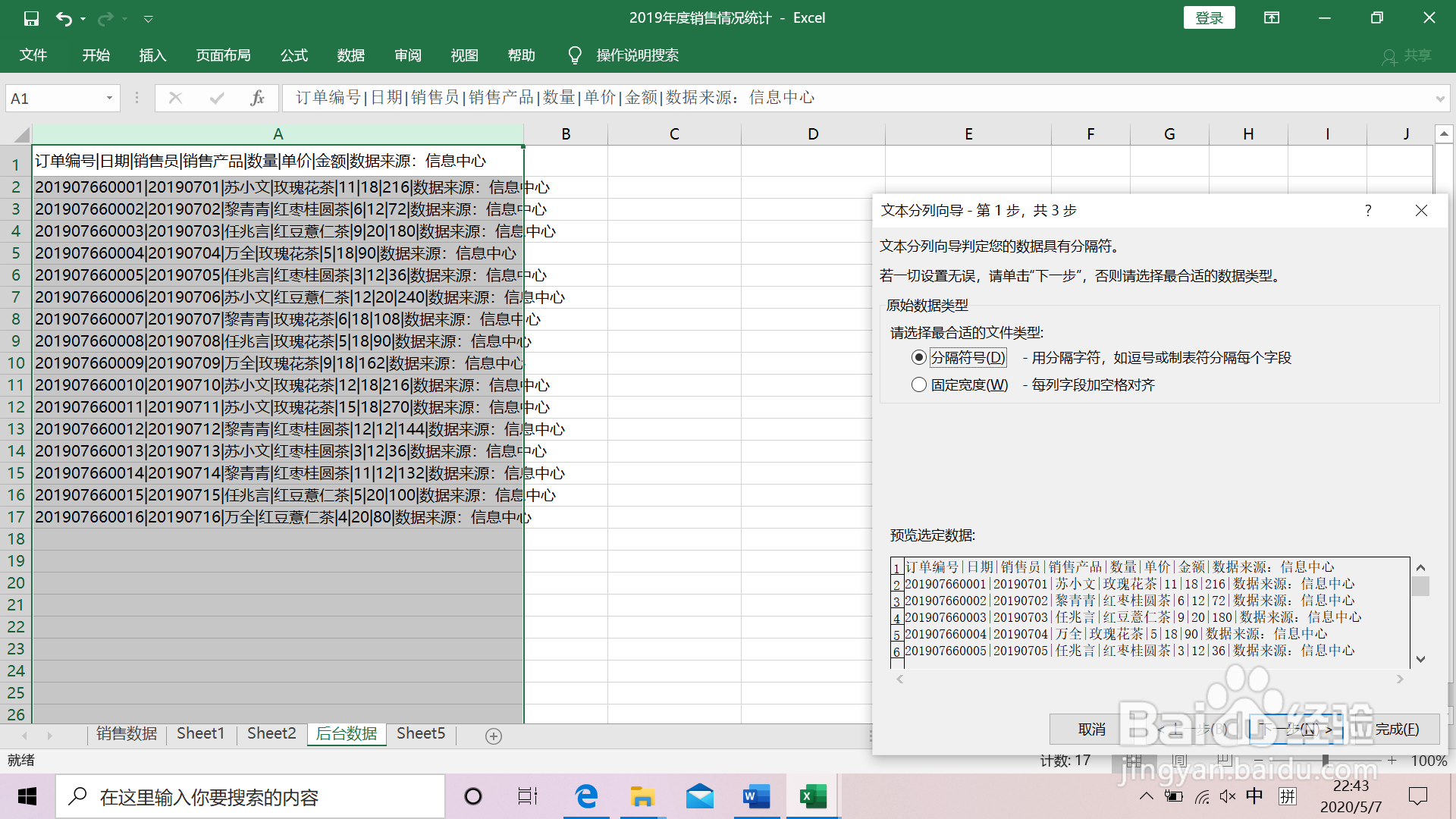
3、在【分隔符号】中,选择【其他】,输入数据源的分隔符号“|”;点击【下一步】。

4、 按照数据要求,设置数据分列格式,订单编号栏设置为【文本】耕珠。激攀侧
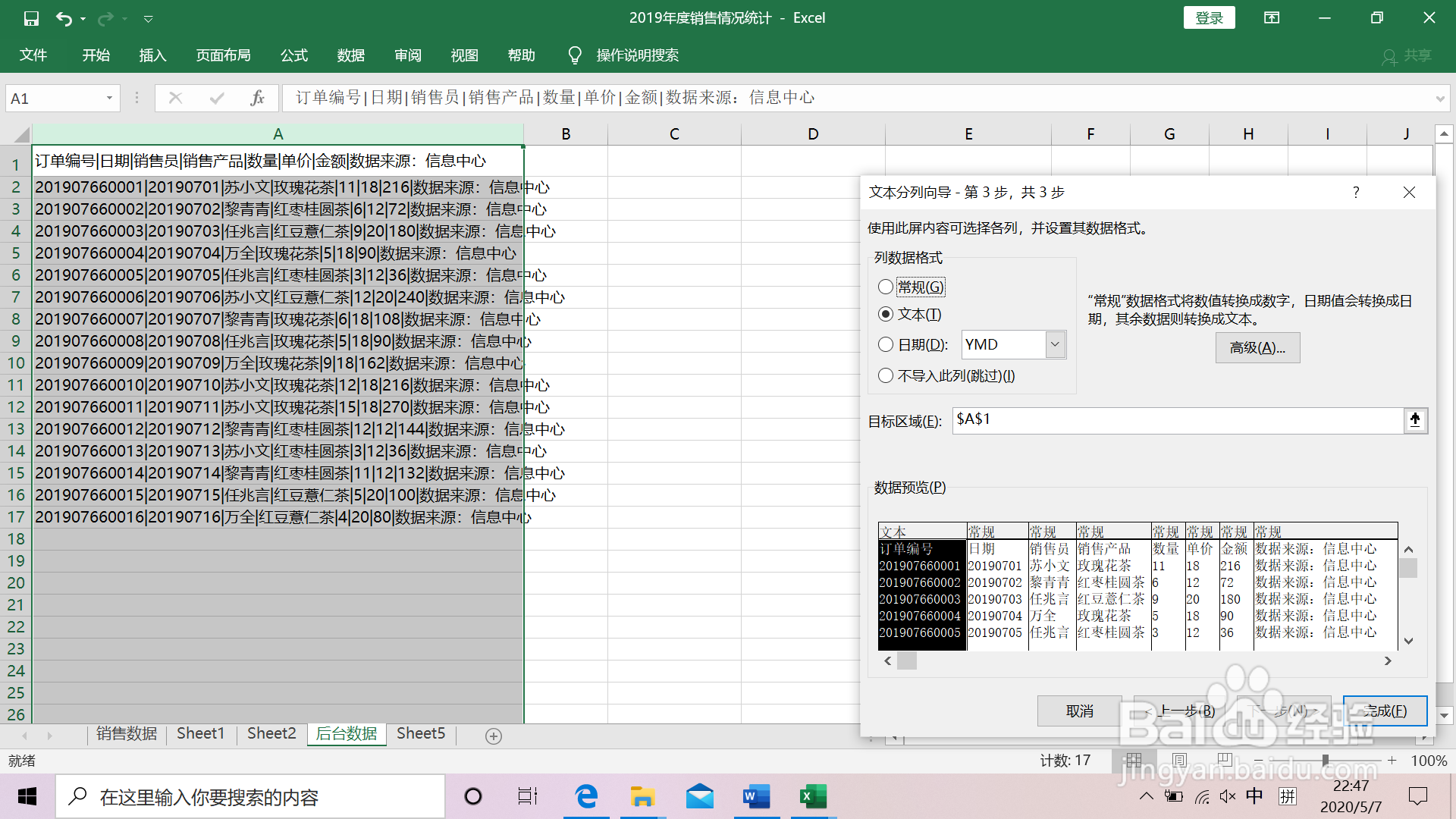
5、 将日期栏设置为【日期】-【YMD】。
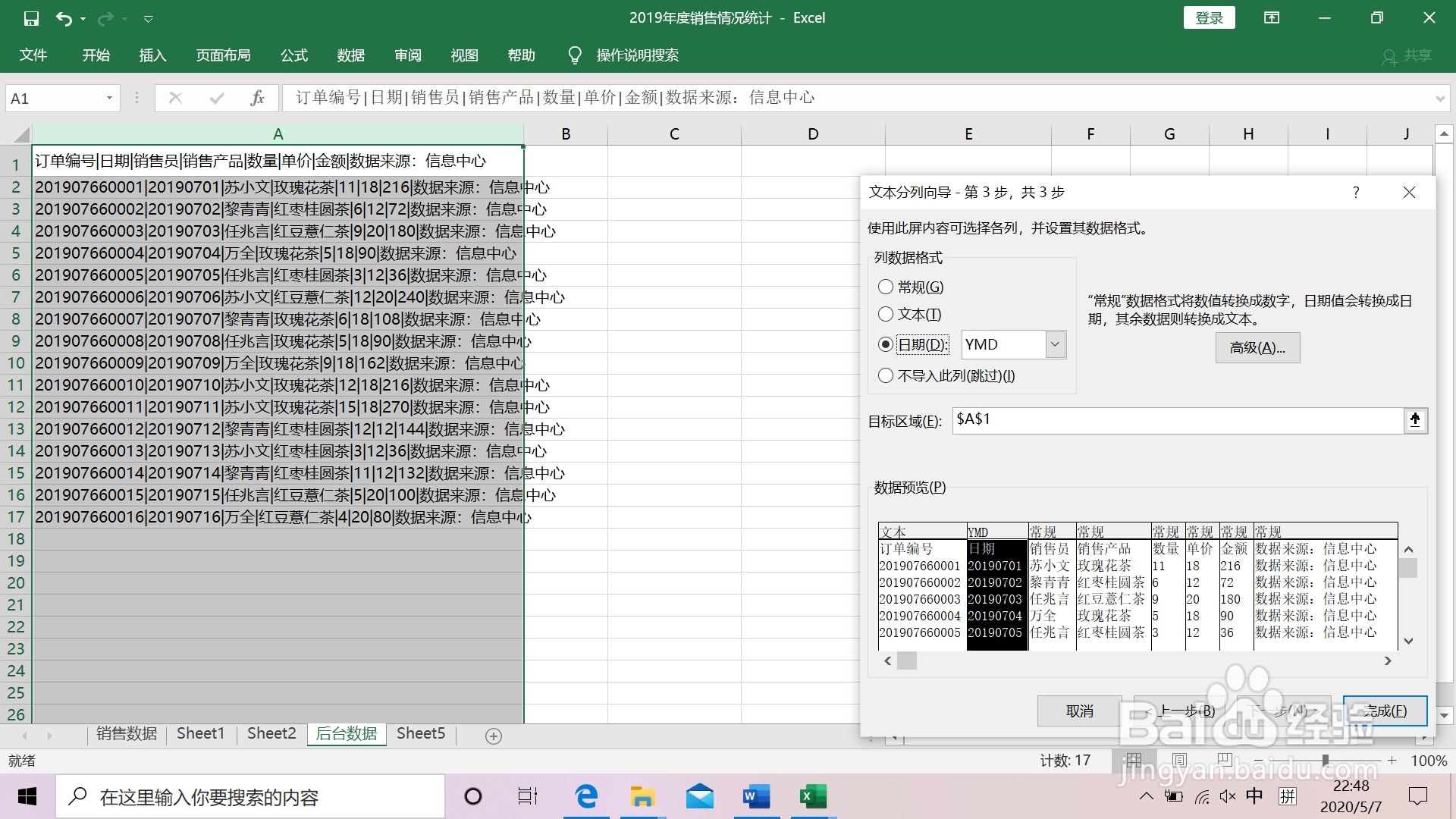
6、对不需要的分列,选择【不导入此列】,选择调整好的EXCEL的放置区域,如下图,选择放在D1单元格,然后点击【完成】。

7、调整完毕。

1、选中需分列的单元格,点击【数据】选项卡-【分列】。
2、根据数据源类别,选择分类类型:a分隔符号,b固定宽度;在弹出的【文本分列导向】对话框-选择【分隔符号】;在【分隔符号】中,选择【其他】,输入数据源的分隔符号“|”;点击【下一步】。
3、按照数据要求,设置数据分列格式,订单编号栏设置为【文本】;将日期栏设置为【日期】-【YMD】;对不需要的分列,选择【不导入此列】,选择调整好的EXCEL的放置区域,如下图,选择放在D1单元格,然后点击【完成】。
4、调整完毕。
