
Word文档如何插入右箭头

 时间:2026-04-30 02:40:13

1、打开Word文档。

Word文档如何插入右箭头

2、点击“插入”菜单。

Word文档如何插入右箭头

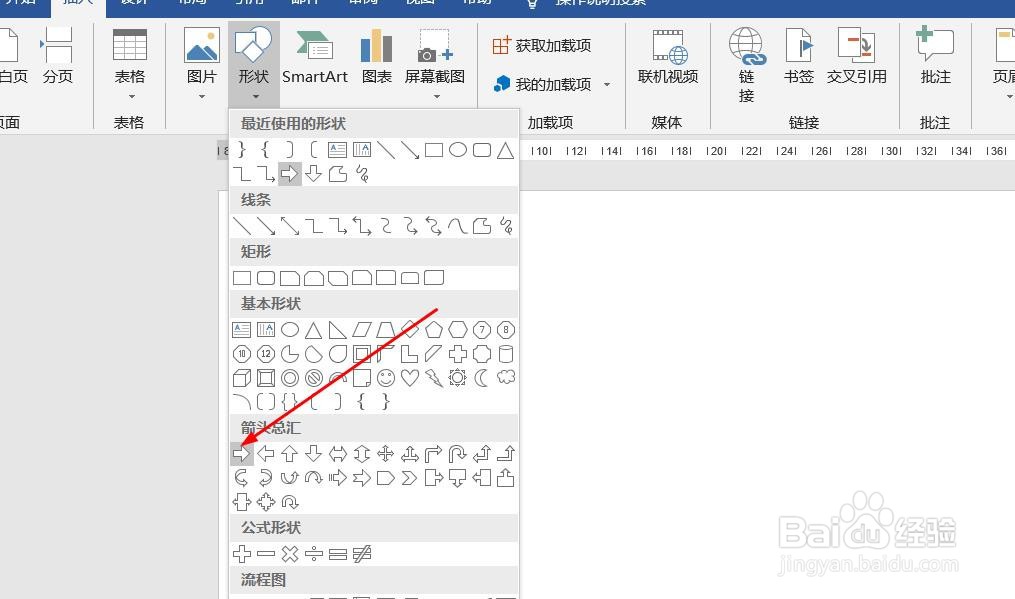
3、点击“形状”菜单。

Word文档如何插入右箭头

4、点击“右箭头”。

Word文档如何插入右箭头

5、插入右箭头成功,选中插入对象,点击“格式”,并点击“形式样式”。

Word文档如何插入右箭头

6、点击“填充与线条”图标,修改对象样式。

Word文档如何插入右箭头

7、点击“效果”图标,修改对象展示效果。

Word文档如何插入右箭头

8、点击“大小与属性”图标,修改对象属性。

Word文档如何插入右箭头

1、1、打开Word文档。

2、点击“插入”菜单。

3、点击“形状”菜单。

4、点击“右箭头”。
5、插入右箭头成功,选中插入对象,点击“格式”,并点击“形式样式”。
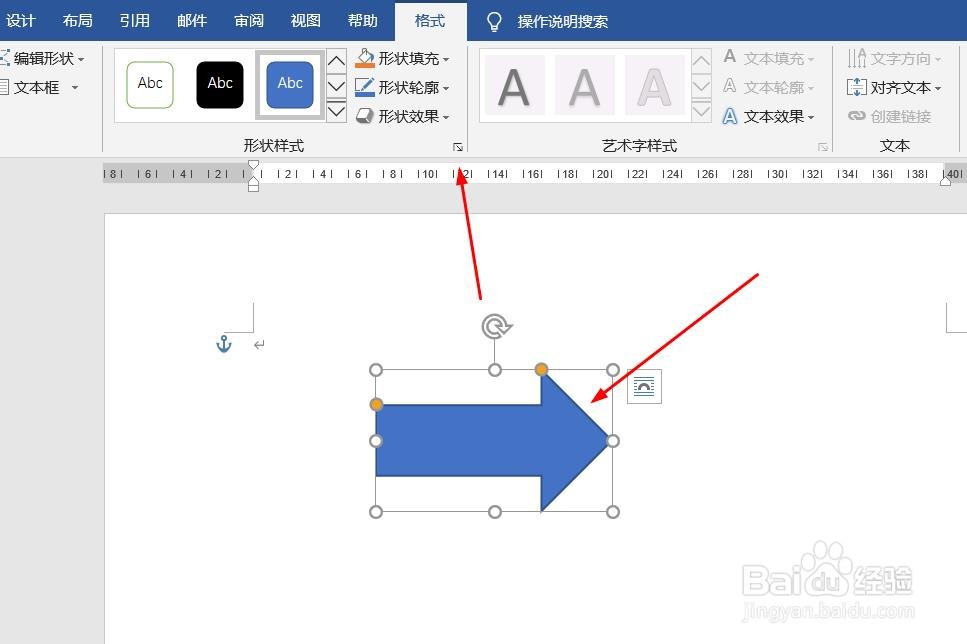
6、点击“填充与线条”图标,修改对象样式。

7、点击“效果”图标,修改对象展示效果。

8、点击“大小与属性”图标,修改对象属性。

  • 大学里怎么写对辅导员说的话
  • word2016如何插入页眉
  • word中如何将背景颜色设置成双色效果
  • word文档段落排序的方法
  • 如何在word中插入SmartArt列表图形下的表格列表
  • 热门搜索
    小孩咳嗽有痰怎么办 安宫牛黄丸怎么吃 社保证明怎么开 工作目标怎么写 市场占有率怎么算 考研政治怎么复习 卤菜怎么做 簸箕怎么读 光敏印章怎么加油 马頔怎么读