WPS表格文件中如何加粗表格边框线

 时间:2026-04-23 12:30:12

1、在表格文档中,选择需要加粗边框的单元格
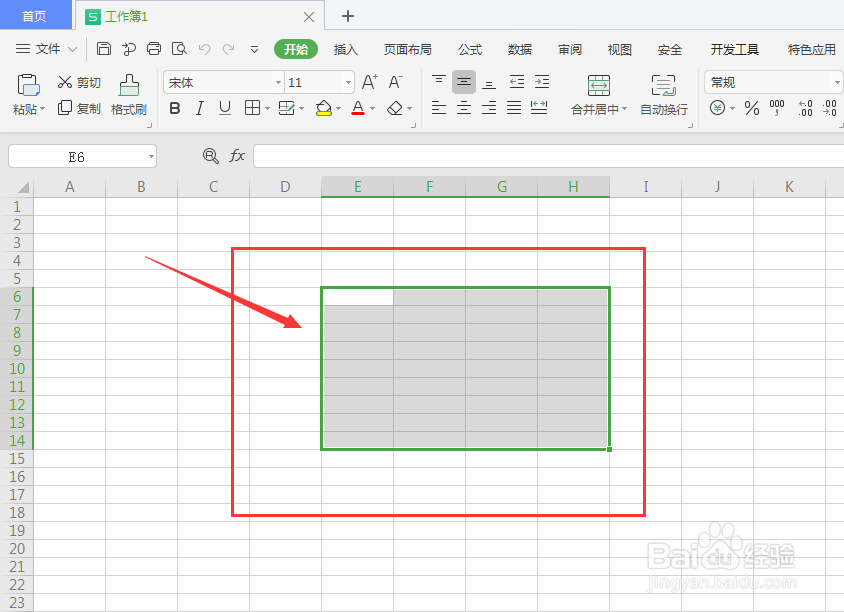
WPS表格文件中如何加粗表格边框线

2、然后在属性栏中打开边框栏,选择底部的【其他边框】属性

WPS表格文件中如何加粗表格边框线

3、在打开边框面板中,可更改当前边框样式

WPS表格文件中如何加粗表格边框线

4、找到其中的粗体样式,点击选择,然后再右侧边框设置栏,点击选择添加边框

WPS表格文件中如何加粗表格边框线

5、在下方颜色栏可调整边框的颜色

WPS表格文件中如何加粗表格边框线

6、最后得到如图加粗边框效果表格

WPS表格文件中如何加粗表格边框线

7、总结:

1.在表格文档中,选择需要加粗边框的单元格

2.然后在属性栏中打开边框栏,选择底部的【其他边框】属性

3.在打开边框面板中,可更改当前边框样式

4.找到其中的粗体样式,点击选择,然后再右侧边框设置栏,点击选择添加边框

5.在下方颜色栏可调整边框的颜色,最后得到加粗边框效果的表格

  • WPS表格的外框线怎么加粗
  • 在WPS的使用过程中如何设置Excel表格边框
  • WPS中表格的线条颜色怎么改
  • WPS表格添加多种框线
  • WPS文字中的表格框线怎么加粗?
  • 热门搜索
    汤圆怎么煮好吃 面条怎么做好吃家常做法大全 怎么看自己电脑的显卡 挽留爱情方法 腰椎滑脱的锻炼方法 教子心得怎么写 男人和女人怎么生孩子 文竹的养殖方法 龙利鱼的做法大全家常 包粽子的方法与步骤图