excel 小技巧 如何快速统计公司绩效合格人数

 时间:2026-02-15 10:33:54

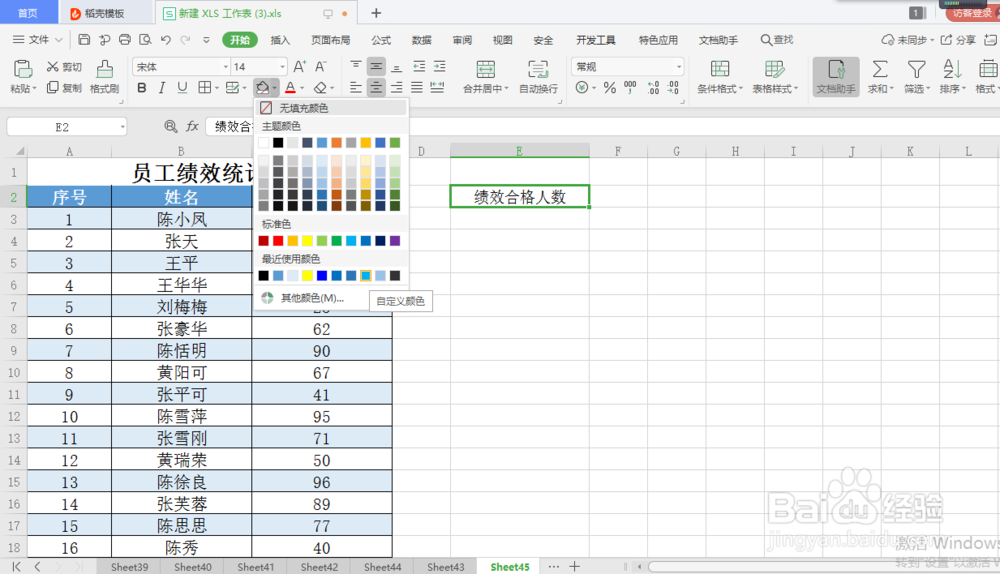
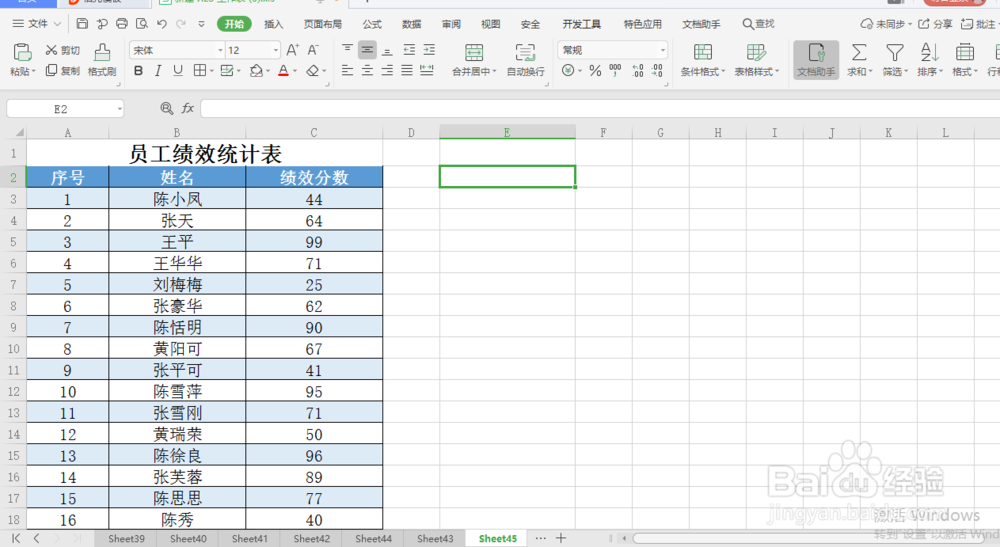
1、打开“员工绩效统计表”数据表,如图所示,含有“序号”、”员工姓名“及“绩效分数“相关信息,我们现在需要快速统计出合格人数的数量,即绩效分数大于70分的人数。

excel 小技巧 如何快速统计公司绩效合格人数

2、单击选中表格右边一个空白的单元格,并在单元格中输入“绩效合格人数”。并单击工具栏上的开始下填充颜色按钮右下角的实心三角,在下拉列表选择“蓝色”,为单元格添加蓝色填充。
excel 小技巧 如何快速统计公司绩效合格人数

excel 小技巧 如何快速统计公司绩效合格人数

excel 小技巧 如何快速统计公司绩效合格人数

excel 小技巧 如何快速统计公司绩效合格人数

3、单击选中”绩效合格人数“下的第一个空白单元格并输入公式=COUNTIF(C3:C19,">=70"),然后按键盘上的Enter键,即可计算出绩效合格的人数数量,如图所示:

excel 小技巧 如何快速统计公司绩效合格人数

excel 小技巧 如何快速统计公司绩效合格人数

excel 小技巧 如何快速统计公司绩效合格人数

  • WPS表格如何用COUNTIF函数统计订单数量?
  • WPS表格中Sumifs函数如何使用?
  • WPS表格index+match函数数组使用教程
  • 怎么用WPS快速算出某项投资的期数
  • EXCEL如何应用条件格式快速标记
  • 热门搜索
    面粉煎饼的做法大全 妤字怎么读 土豆烧牛肉的做法 rar文件怎么打开 葱油花卷的做法视频 雅培奶粉怎么样 葡萄酒的做法 自酿 红烧鲳鱼的家常做法 烤饼的做法 玉米饼子的做法大全