VMware Workstation设置与虚拟机不共享蓝牙设备

 时间:2024-10-17 13:37:09

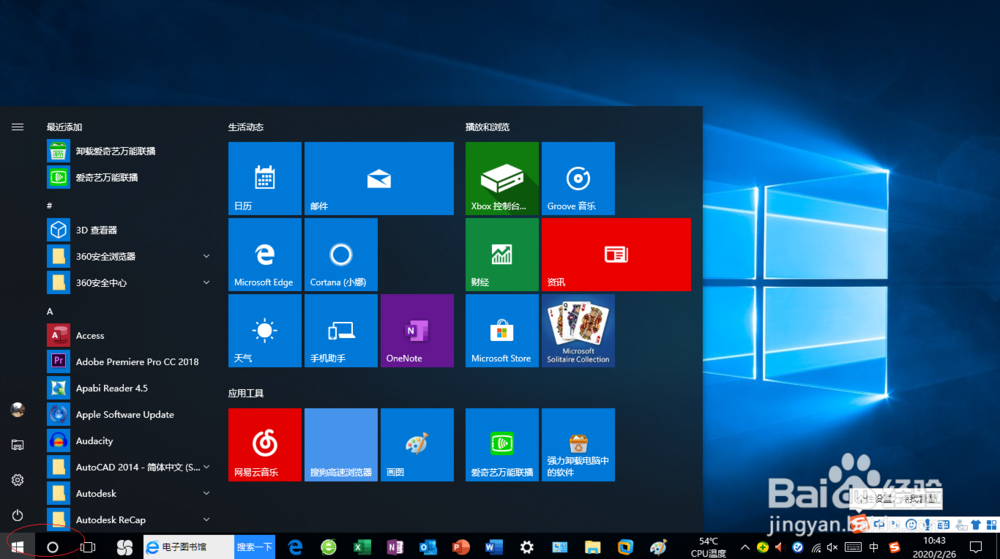
1、启动Windows 10操作系统,点击任务栏"开始"按钮。
VMware Workstation设置与虚拟机不共享蓝牙设备

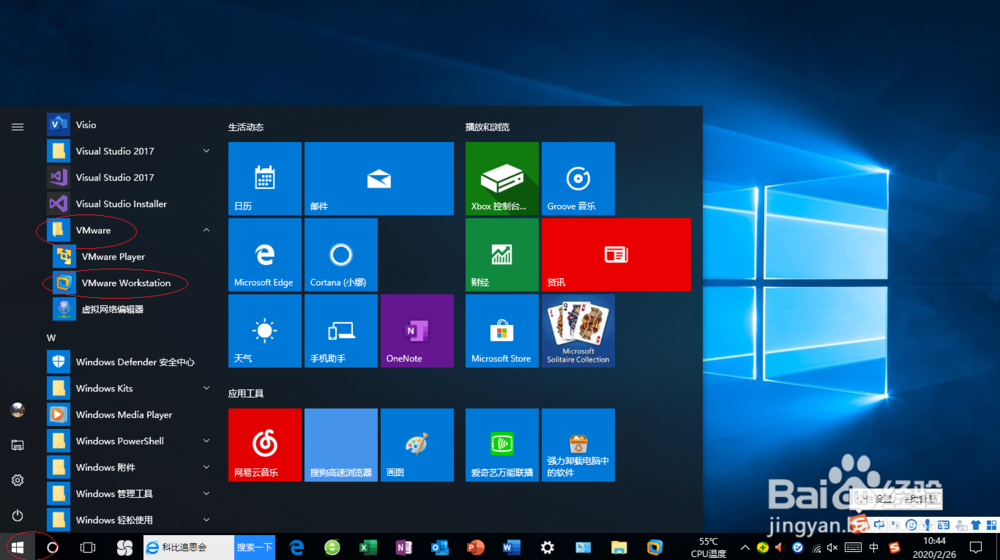
2、弹出任务栏开始菜单,选择"V→VMware→VMware Workstation"项。
VMware Workstation设置与虚拟机不共享蓝牙设备

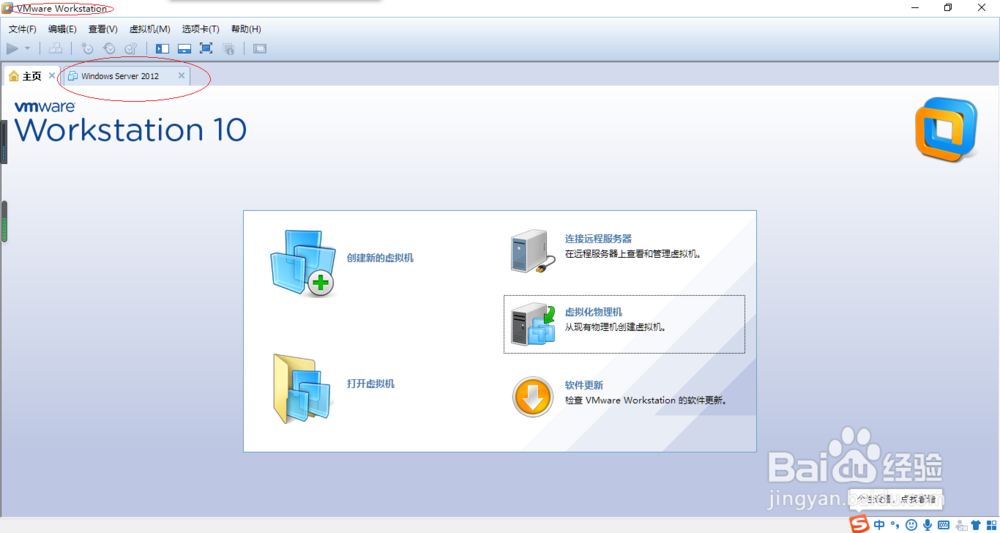
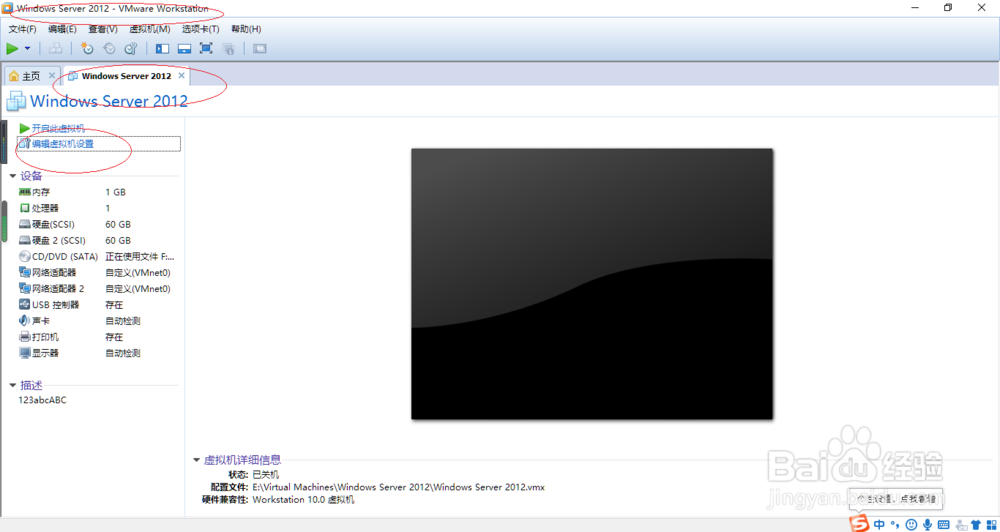
3、唤出"VMware Workstation 10"程序窗口,选择标签栏"Windows Server 2012"项。
VMware Workstation设置与虚拟机不共享蓝牙设备

4、唤出"Windows Server 2012"选项界面,点击"编辑虚拟机设置"图标。
VMware Workstation设置与虚拟机不共享蓝牙设备

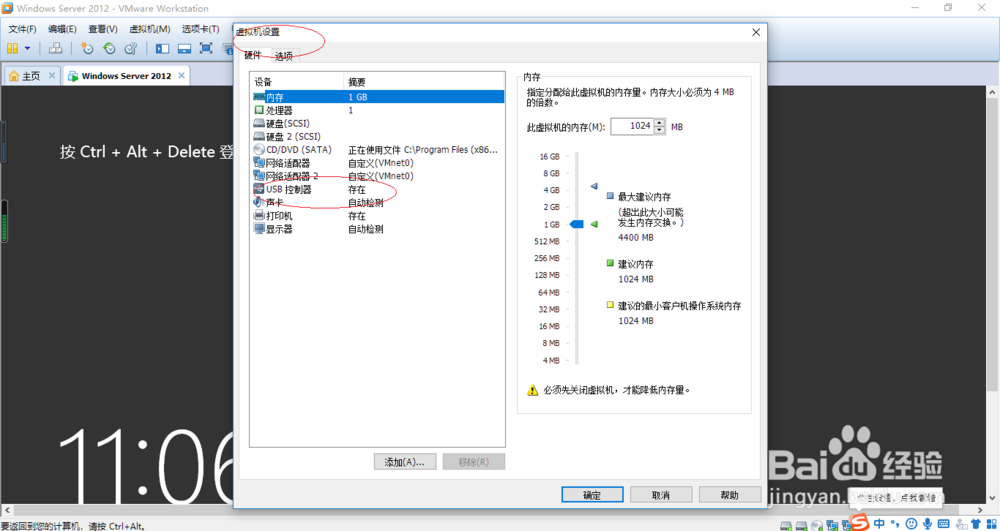
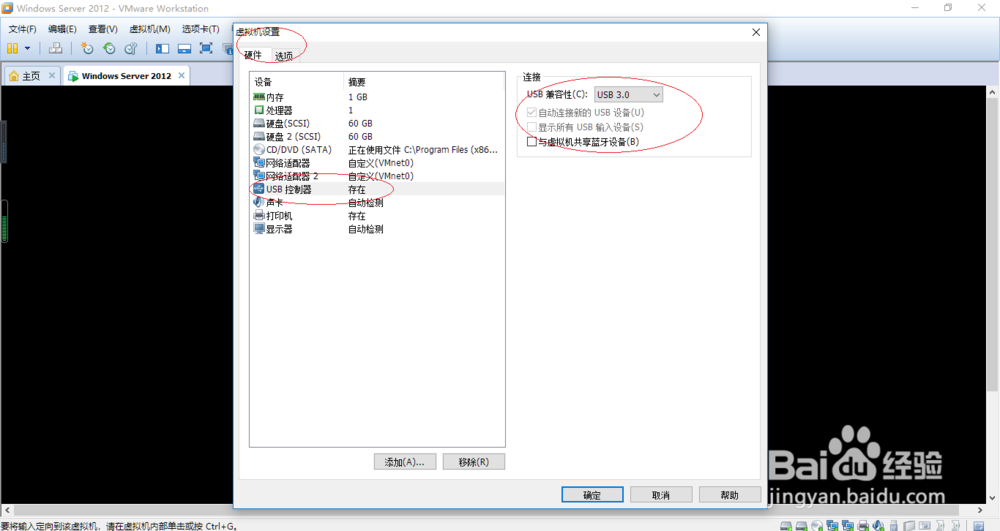
5、弹出"虚拟机设置"对话框,选择"硬件→USB控制器"项。

VMware Workstation设置与虚拟机不共享蓝牙设备

6、取消勾选"连接→与虚拟机共享蓝牙设备"单选框,本例到此希望对大家能有所帮助。
VMware Workstation设置与虚拟机不共享蓝牙设备
  • 为什么破镜重圆后多数都没有好结果的?
  • 漂亮钻石怎么选——看gemex证书
  • 利用JAVA将中文转Unicode编码
  • 网易云音乐怎么开启外接蓝牙设备歌词功能?
  • 如何使用华为的FusionInsight开发者平台
  • 热门搜索
    关节响是怎么回事 美国英文怎么写 怎么把照片变小 胡萝卜怎么吃最有营养 有缘网怎么免费聊天 小学生检讨书怎么写 记忆力下降怎么提高 烂嘴角怎么治 数学不好怎么办 崴脚后怎么处理