Excel表格中如何取消隐藏的列?

 时间:2026-04-23 08:02:24

1、如下图,这是我们一个已经建好的表格。

Excel表格中如何取消隐藏的列?

2、但是仔细观察,你会发现这个表格的A、B、C三列都不见了,如下图。

Excel表格中如何取消隐藏的列?

3、那么,我们如何让已经消失的A、B、C三列重新显现出来呢?

第一个方法是采用拖拽的方式,将鼠标的光标放在表格的编辑区的左上角,当光标变为可拖动状态时,向右拖动,这时C列就会重新被拖出来,如下图。

Excel表格中如何取消隐藏的列?

4、按照同样的方法,我们再拖出B列,如下图。

Excel表格中如何取消隐藏的列?

5、按照同样的方法,我们再拖出A列,如下图。

Excel表格中如何取消隐藏的列?

6、但是这样一次次的拖出来的方法太繁琐,我们可以一次性地将它们都显示出来,怎么实现呢?

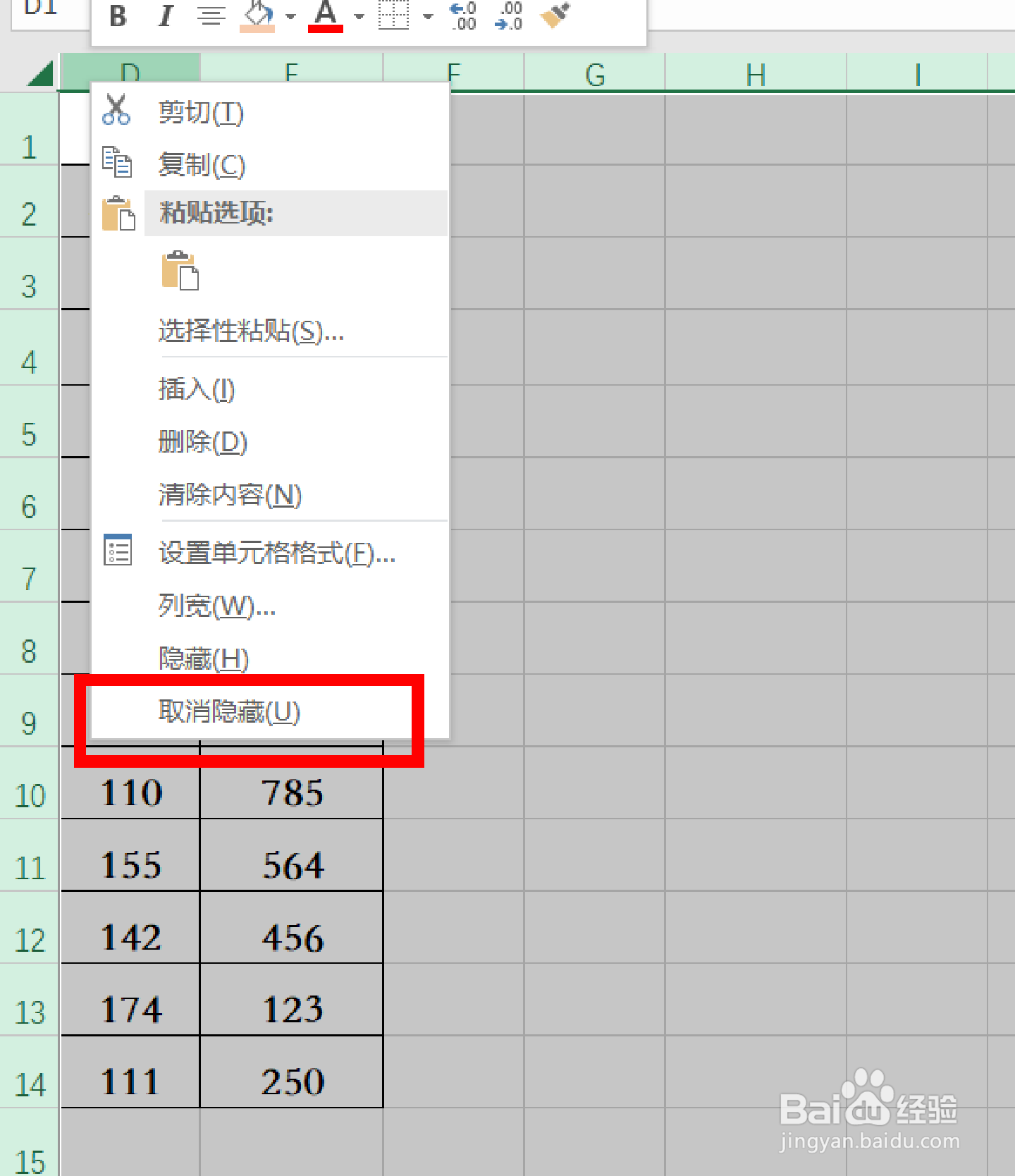
单击表格编辑区最左上角的绿色三角,这样选中表格的所有区域,单击鼠标右键,在弹出的菜单中选择【取消隐藏】,如下图。
Excel表格中如何取消隐藏的列?

7、这样隐藏的三列就都可以一次性的展示出来了,你学会了吗?

Excel表格中如何取消隐藏的列?

  • Excel打开后单元格不见了
  • Excel怎么设置翻页
  • 怎么在excel中设置上下滚动?
  • excel不显示网格线
  • Excel表格怎么设置自动添加边框
  • 热门搜索
    小眼睛如何能变大 如何赏析句子 好自为之是什么意思 抽水马桶漏水怎么办 魅族手机锁定怎么解锁 重生之农女生活 宝宝如何添加辅食 word如何制作表格 短头发怎么梳好看 玩逆战卡怎么办