1、打开WPS2019新建一个word文档,输入两个文章标题,并设置样式为【标题1】,如下图所示:

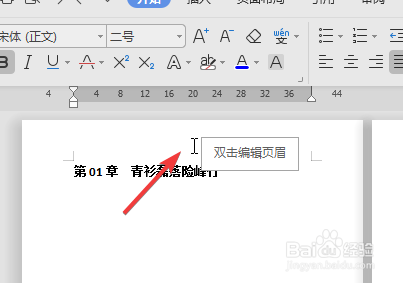
2、移动鼠标至页眉处,双击鼠标左键编辑页眉,如下图所示:
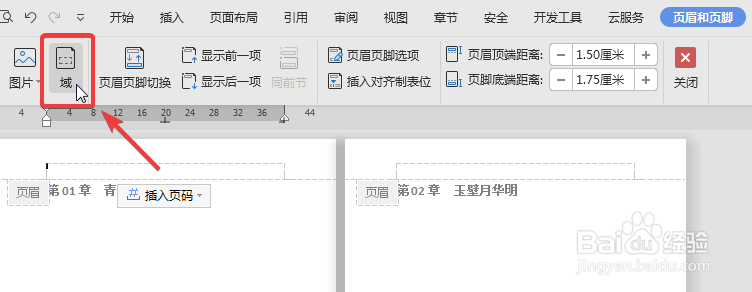
3、在页眉和页脚工具栏中,点击【域】,如下图所示:
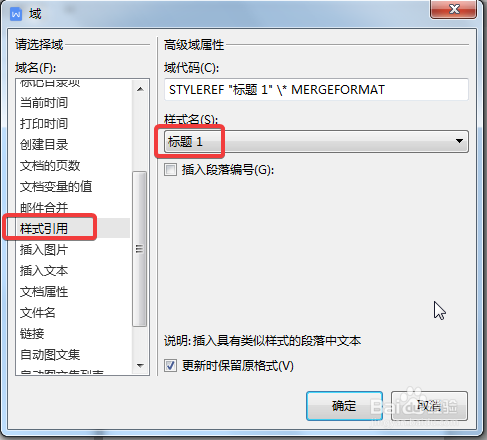
4、弹出一个【域】的对话框,我们在左侧的【域名】中选择“样式引用”,在右侧【样式名】中选择“标题1”,点击确定,如下图所示:
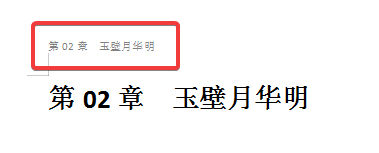
5、每页的页眉处出现了文章的标题,即实现Word设置页眉根据章节标题自动变化,如下图所示:

时间:2026-04-24 06:34:25
1、打开WPS2019新建一个word文档,输入两个文章标题,并设置样式为【标题1】,如下图所示:
2、移动鼠标至页眉处,双击鼠标左键编辑页眉,如下图所示:
3、在页眉和页脚工具栏中,点击【域】,如下图所示:
4、弹出一个【域】的对话框,我们在左侧的【域名】中选择“样式引用”,在右侧【样式名】中选择“标题1”,点击确定,如下图所示:
5、每页的页眉处出现了文章的标题,即实现Word设置页眉根据章节标题自动变化,如下图所示:
