腾讯手游助手的截图保存在哪里

 时间:2026-02-14 03:06:30

1、打开腾讯手游助手之后,在主界面里选择红色箭头处的三条横线的位置,点击一下。

腾讯手游助手的截图保存在哪里

2、然后会弹出下拉框,在这个下拉框里点击红色箭头处的【设置中心】。

腾讯手游助手的截图保存在哪里

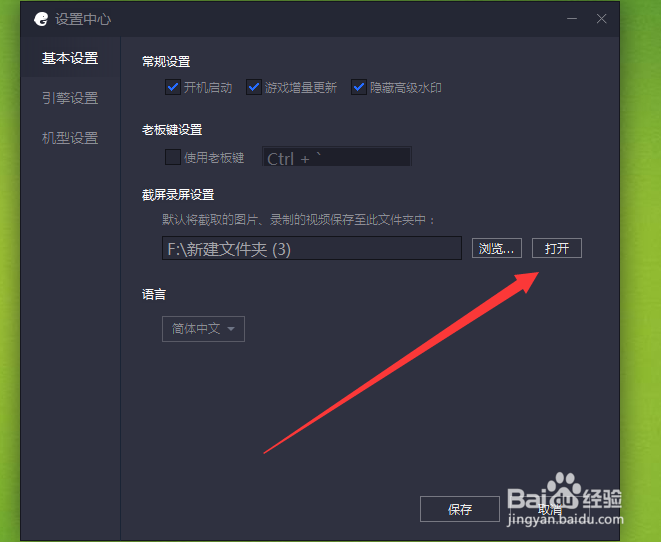
3、点击设置中心选项后,弹出一个新的对话界面,这里我们就可以直接选择【打开】
腾讯手游助手的截图保存在哪里

4、点击之后,就会弹出我们截图所保存的文件夹位置了,这样就看到我们的截图了。

腾讯手游助手的截图保存在哪里

5、如果要修改截图所保存的位置,那就点击【浏览】之后弹出对话框。

腾讯手游助手的截图保存在哪里

6、然后就会弹出一个对话框,这里我们按照提示选择保存的位置就可以,然后点击【确定】。

腾讯手游助手的截图保存在哪里

7、设置完成之后,我们还可以设置截图快捷方式,这样方便我们来截图。

腾讯手游助手的截图保存在哪里

  • 重庆自助游最完美攻略
  • 简单易做的牛肉丸炒番茄鸡蛋
  • 招商银行信用卡最低还款怎么算
  • C4dr19安装方法
  • 美团点评的校招笔试好过吗?是硬性看成绩的吗
  • 热门搜索
    四面八方是什么意思 sma是什么意思 致辞的意思 rice是什么意思 恶魂之泪有什么用 举债是什么意思 关灯吃面是什么意思 洗衣服用什么好 郑板桥画什么 一挥而就的意思