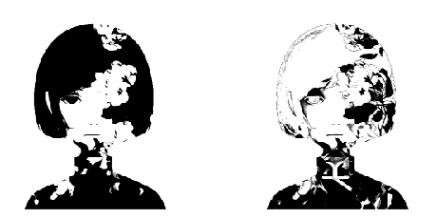
CorelDRAW如何制作PS中的阈值效果教程

 时间:2026-02-16 22:11:13

1、打开CorelDRAW软件,导入一张图片。

CorelDRAW如何制作PS中的阈值效果教程

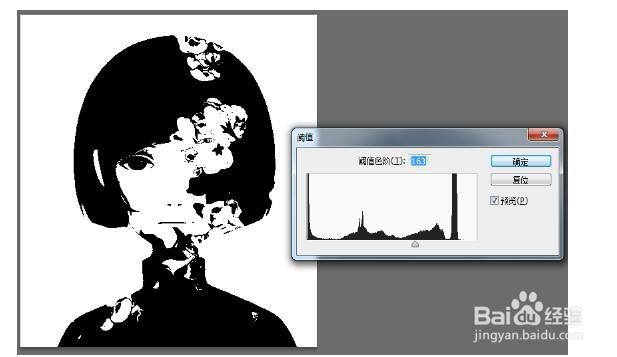
2、打开PS软件,看看Photoshop中的阈值效果作为制作的参考。
CorelDRAW如何制作PS中的阈值效果教程

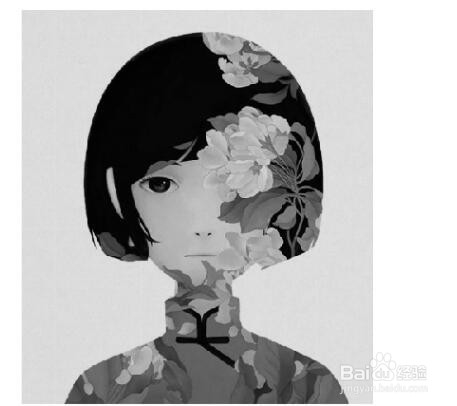
3、PS中直接可以将有色图片执行阈值命令后只保留黑白两色,所以在CDR中,我们先要将图片去色。执行“效果>调整>取消饱和”去除图片颜色。
CorelDRAW如何制作PS中的阈值效果教程

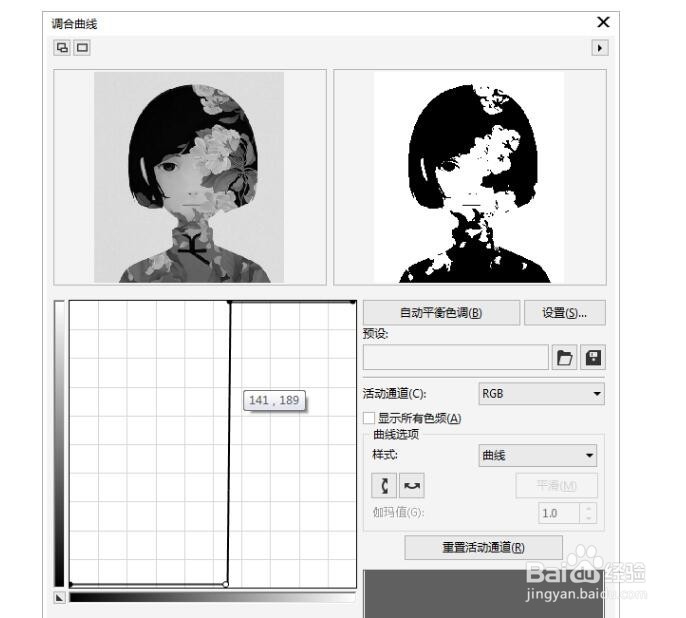
4、使用“调合曲线”命令,设置调合曲线如下图所示,色调曲线显示了图像的阴影、中间色调和高光之间的平衡。当拖动色调曲线时,原始像素值 (x) 和调整后的像素值 (y) 将并排显示。
CorelDRAW如何制作PS中的阈值效果教程

5、然后通过显示不同值的阴影和高光所呈现的不同图片效果。

CorelDRAW如何制作PS中的阈值效果教程

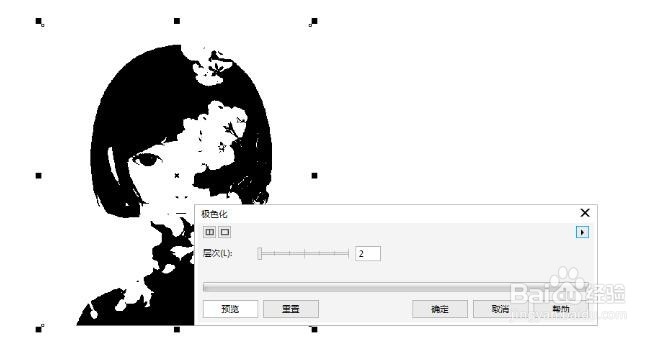
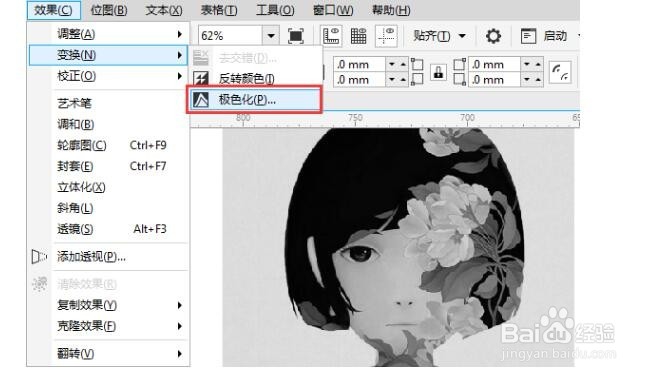
6、此外还可以使用“极色化”命令,极色化命令用于减少图像中的色调值数量,用此功能可以去除颜色层次并产生大面积缺乏层次感的颜色。执行“效果>变换>极色化”命令。
CorelDRAW如何制作PS中的阈值效果教程

7、在弹出的“极色化”对话框,移动”层次“滑块到最小值,如示所示。

CorelDRAW如何制作PS中的阈值效果教程

  • photoshop快捷键大全(非常实用)
  • PS制作A4纸张的效果
  • PS制作透明玻璃按钮
  • 计算机颜色系统之LAB颜色立方体精讲
  • 怎么用PS一键画灯泡?
  • 热门搜索
    oppo手机怎么分屏 宫外孕怎么办 手抄报怎么画 怎么开微店 椽怎么读 醉驾怎么处理 冷面的做法大全 jpg格式图片怎么弄 番荔枝怎么吃 耳机为什么一个有声音一个没有