1、第一步,我们打开一张插入图表的word文档,然后我们点击工具栏中的布局;

2、第二步,之后我们点击工具栏中的图表标题;
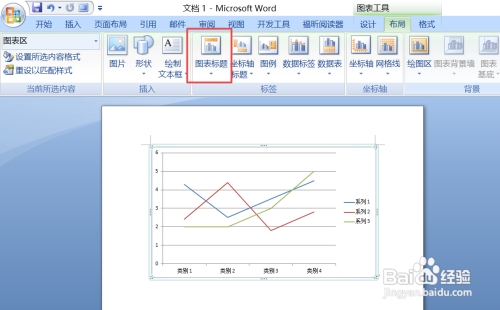
3、第三步,弹出的界面,我们点击图表上方;

4、第四步,之后我们就可以看到在图表的上方被插入了一个主题栏了;

5、第五步,之后我们就可以将主题栏中的主题进行更改了,我们改为不良统计,然后点击任意的一处空白的地方;

6、第六步,最终结果如图所示,这样就更改好了,效果如图所示。

时间:2026-04-24 04:43:47
1、第一步,我们打开一张插入图表的word文档,然后我们点击工具栏中的布局;
2、第二步,之后我们点击工具栏中的图表标题;
3、第三步,弹出的界面,我们点击图表上方;
4、第四步,之后我们就可以看到在图表的上方被插入了一个主题栏了;
5、第五步,之后我们就可以将主题栏中的主题进行更改了,我们改为不良统计,然后点击任意的一处空白的地方;
6、第六步,最终结果如图所示,这样就更改好了,效果如图所示。
