1、首先点击打开windows10自带的邮箱

2、点击页面左上角的新邮件图标

3、点击页面右上角的插入

4、点击页面右上角的插入表格

5、选中想要修改文字方向的表格内容,点击上方的单元格大小图标

6、点击打开的列表中的固定列宽

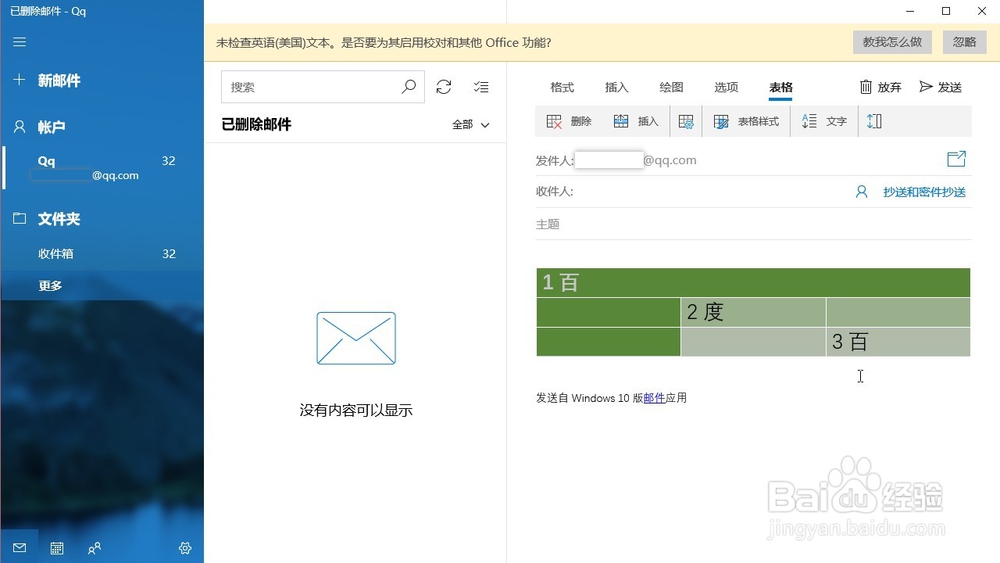
7、最后我们就可以看到,表格的列宽是固定的,就不会发生变化了
时间:2026-05-02 19:31:50
1、首先点击打开windows10自带的邮箱
2、点击页面左上角的新邮件图标
3、点击页面右上角的插入
4、点击页面右上角的插入表格
5、选中想要修改文字方向的表格内容,点击上方的单元格大小图标
6、点击打开的列表中的固定列宽
7、最后我们就可以看到,表格的列宽是固定的,就不会发生变化了
