1、使用【PS】打开原图,【ctrl+J】复制一层,点击【通道】,复制红色通道。
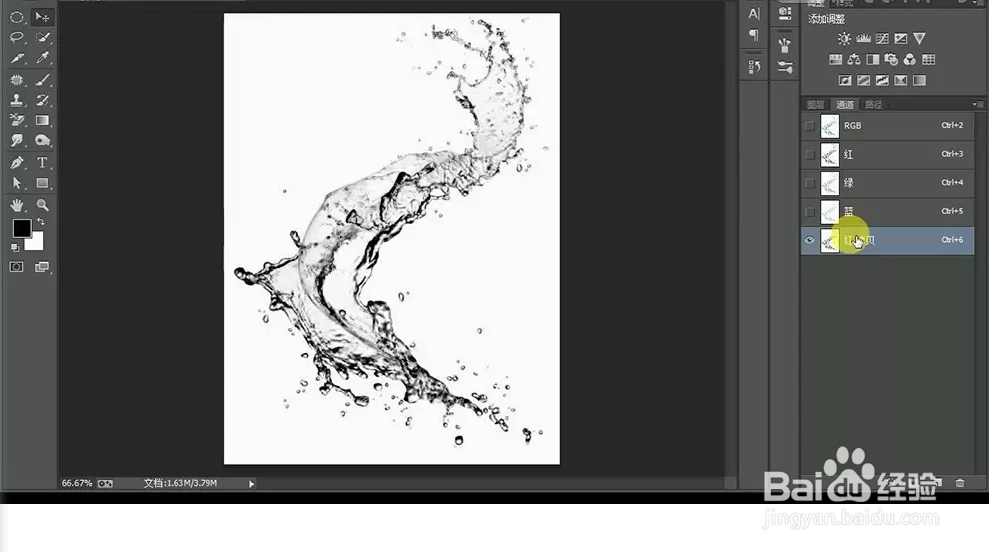
2、ctrl+I】反向,按【ctrl+单击图层缩略图】选中
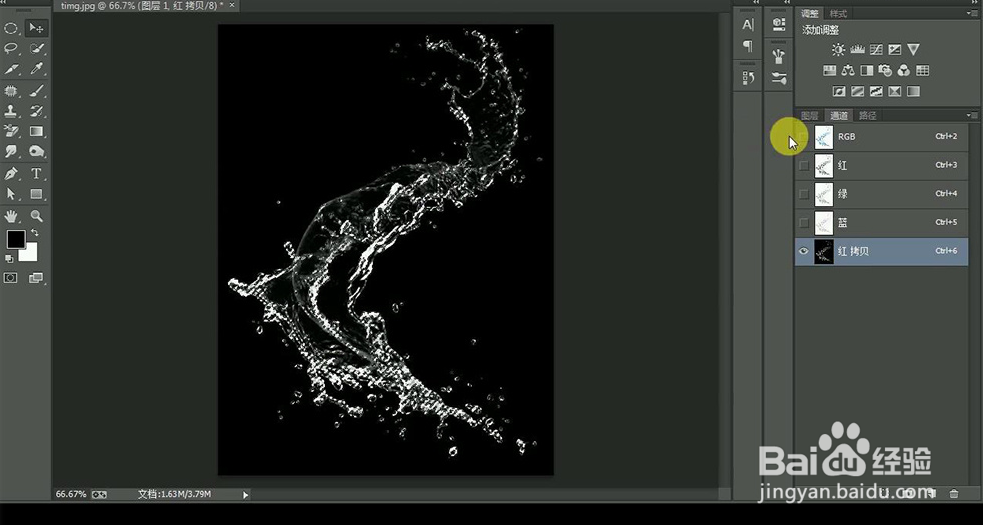
3、回到RGB回到图层,添加图层蒙版,复制一层原图,回到通道,复制绿色通道。
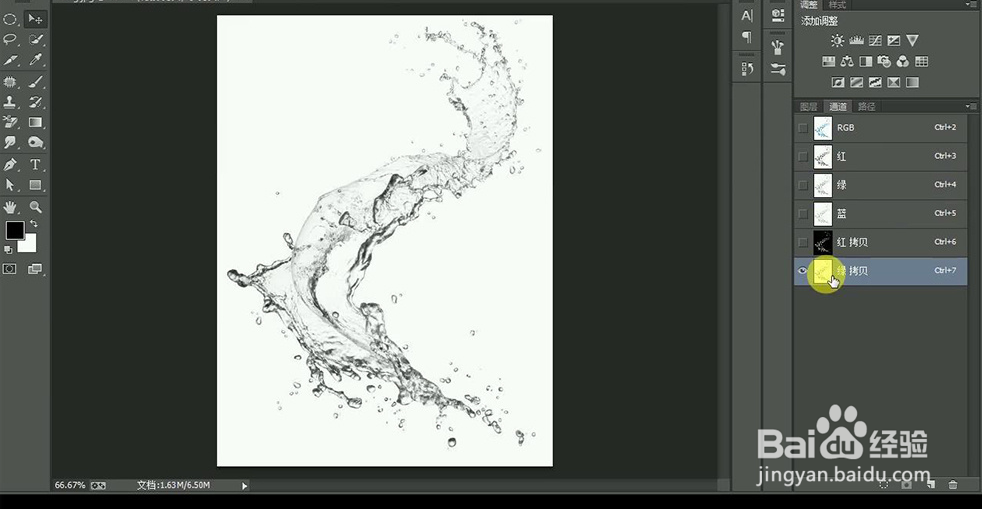
4、【ctrl+I】反向,按【ctrl+单击图层缩略图】选中
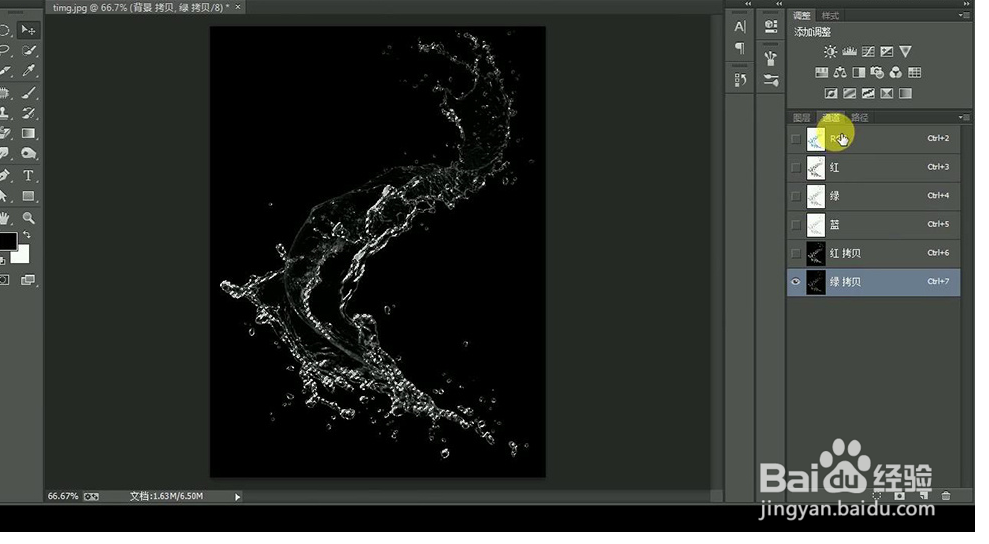
5、回到RGB回到图层,添加图层蒙版,复制一层原图,回到通道,复制蓝色通道。

6、ctrl+I】反向,按【ctrl+单击图层缩略图】选中。
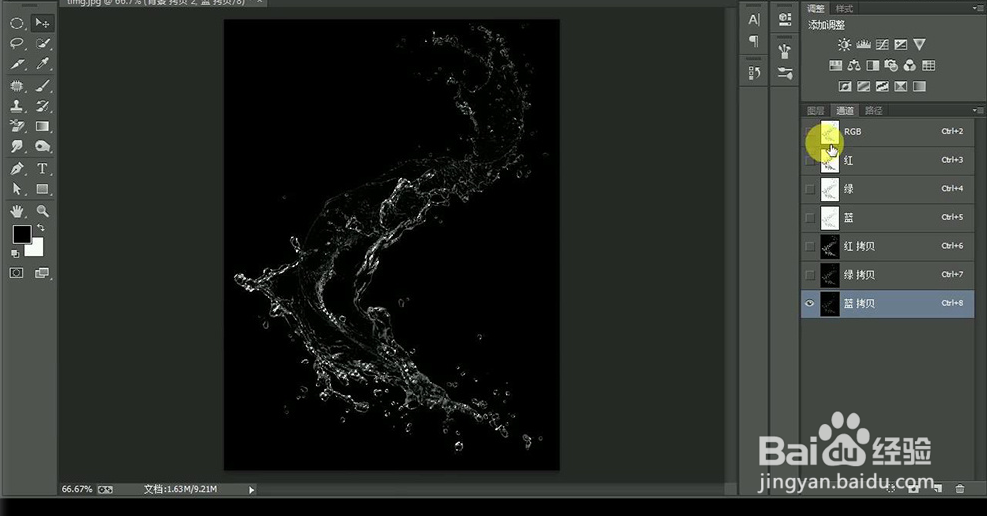
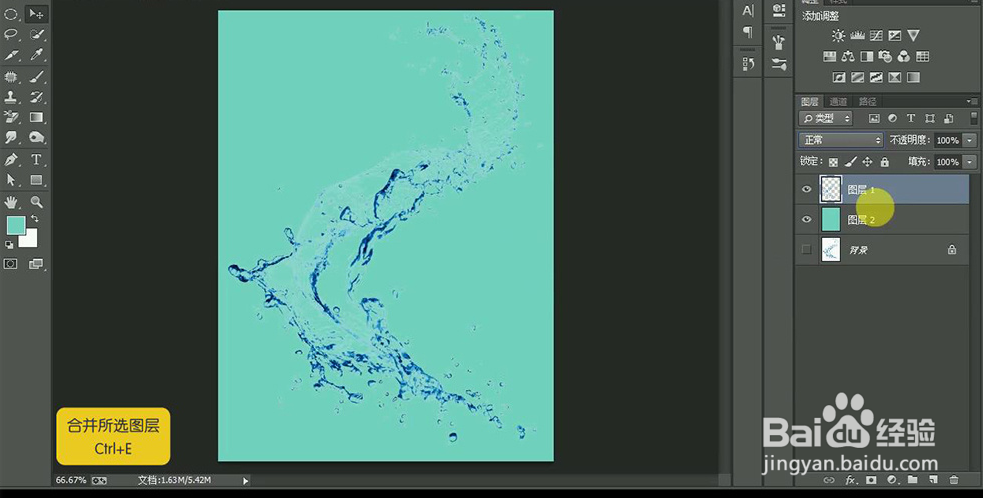
7、填充背景颜色,将所有图层混合模式为【强光】,【ctrl+E】合并
时间:2026-04-23 01:39:37
1、使用【PS】打开原图,【ctrl+J】复制一层,点击【通道】,复制红色通道。
2、ctrl+I】反向,按【ctrl+单击图层缩略图】选中
3、回到RGB回到图层,添加图层蒙版,复制一层原图,回到通道,复制绿色通道。
4、【ctrl+I】反向,按【ctrl+单击图层缩略图】选中
5、回到RGB回到图层,添加图层蒙版,复制一层原图,回到通道,复制蓝色通道。
6、ctrl+I】反向,按【ctrl+单击图层缩略图】选中。
7、填充背景颜色,将所有图层混合模式为【强光】,【ctrl+E】合并
