如何将扫描件合并到一个pdf文件

 时间:2026-04-22 22:28:42

1、将扫描的图片保存任意文件夹。

如何将扫描件合并到一个pdf文件

2、新建一个【Word文档】。

如何将扫描件合并到一个pdf文件

3、点击【插入】【图片】,将扫描的图片插入Word中,调整一下排版。

如何将扫描件合并到一个pdf文件

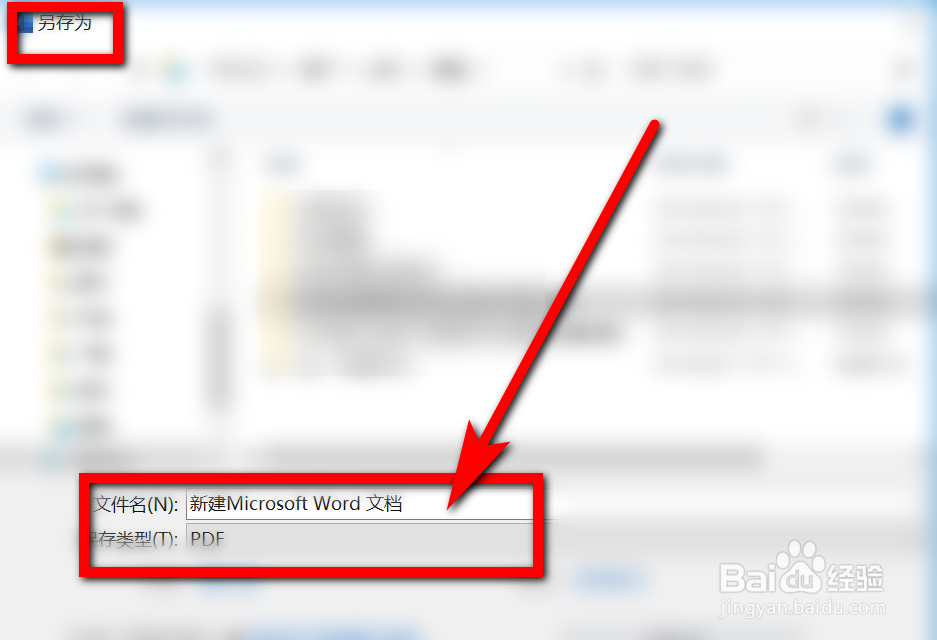
4、【另存为】,把文件类型改为【PDF.】。

如何将扫描件合并到一个pdf文件

5、打开【pdf】文档。

如何将扫描件合并到一个pdf文件

6、【右键】,再点击【打印】。

如何将扫描件合并到一个pdf文件

7、连接打印机,打印即可。

如何将扫描件合并到一个pdf文件

8、总结:

1.将扫描的图片保存任意文件夹。

2.新建一个【Word文档】。

3.点击【插入】【图片】,将扫描的图片插入Word中,调整一下排版。

4.【另存为】,把文件类型改为【PDF.】。

5.打开【pdf】文档。

6.【右键】,再点击【打印】。

7.连接打印机,打印即可。

  • 扫描件如何合并成一个pdf
  • 多张扫描件怎么制成一份pdf
  • 扫描的文件怎么合并到一起
  • 多页怎么扫描为一张pdf
  • 如何将多张扫描件放到一个文档里
  • 热门搜索
    喝酒喝多了怎么办 永久自行车怎么样 怎么用u盘下载歌曲 地包天要怎么矫正 中信信用卡怎么样 花椒直播怎么赚钱 淘宝怎么申请退运费 肠胃感冒症状 炸汤圆怎么做 工作方案怎么写