vlookup怎么用,vlookup函数的使用方法操作实例

 时间:2026-02-14 02:41:45

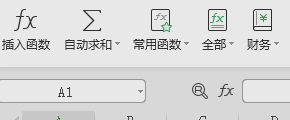
1、当我们要使用VLOOKUP函数时,在表格上方的工具栏中点击插入函数,开始插入函数。
vlookup怎么用,vlookup函数的使用方法操作实例

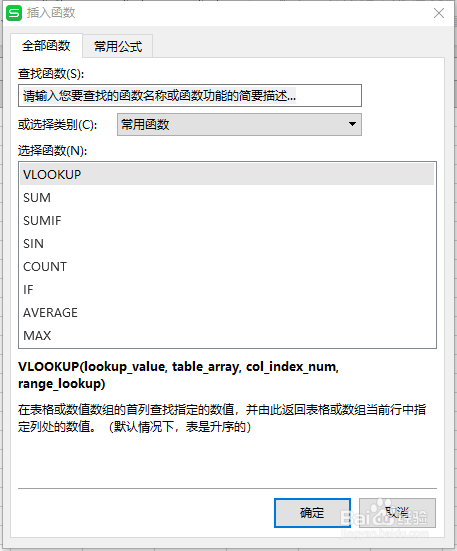
2、跳出插入函数对话框后,在函数列表中找到VLOOKUP函数,点击VLOOKUP函数,再点击【确定】。
vlookup怎么用,vlookup函数的使用方法操作实例

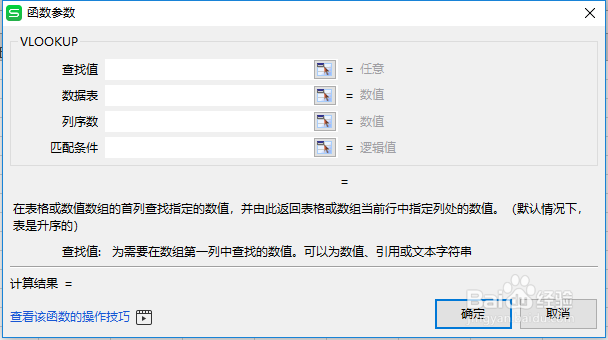
3、在跳出的页面中:

第一行为需要在数据表首列进行搜索的值。

第二行为需要在其中搜索数据的信息表。

第三行为满足条件的单元格在数组区域的列序号。

第四行为精确匹配,我们一般添加0即可。
vlookup怎么用,vlookup函数的使用方法操作实例

4、填好以后插入函数的各行参数以后,点击确定函数会自动运算,即可得到我们想要的结果。

1、在工具栏中选择插入函数。

2、跳出提示框后,点击VLOOKUP函数,确定。

3、在跳出的页面中填写要搜索的信息,填好以后,点击确定即可得到我们想要的结果。

  • Excel中的VLookUP函数匹配结果为N/A怎么解决
  • vlookup数据表范围如何固定
  • 如何纠正excel公式显示的#N/A错误?
  • excel中vlookup函数返回#value!错误值的原因
  • Excel如何多条件精确匹配
  • 热门搜索
    如何将u盘格式化 厦门旅游景点大全 国内旅游景点推荐 女生声音怎么变好听 中长卷发怎么扎好看 如何提高学习成绩 如何锻炼腿部肌肉 计提折旧怎么算 电子烟怎么加烟油 漓江在哪里