1、先用PS打开一张图片,如下图所示。

2、然后通过“文件”,“打开”,找到并选择另外一张图片,点击“打开“,如下图所示。
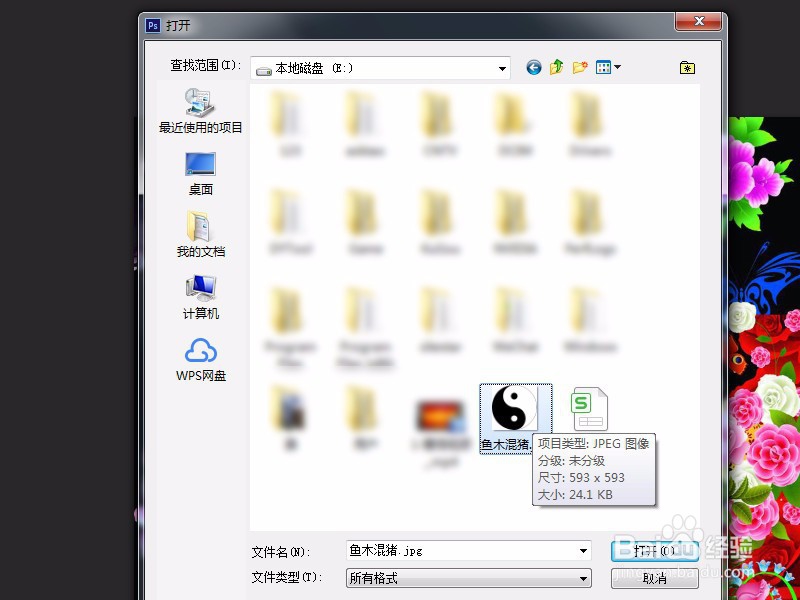
3、分别拖动图片标题栏,使之显示为两个独立子窗口,点击”移动工具”,并将一张图片拖动到另外一张上,如下图所示。

4、这样两个图片就成了一个PS文件中的两个图层,调整图片的大小和位置至合适,如下图所示。
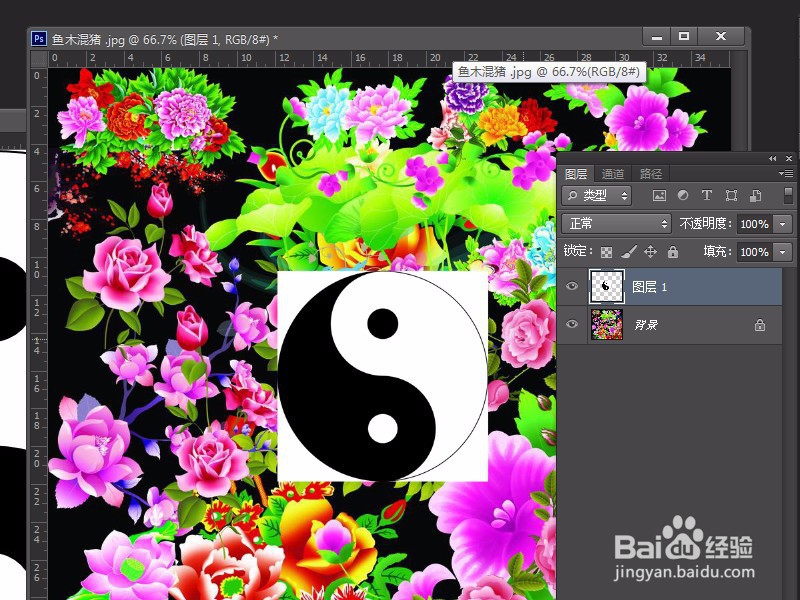
5、然后点击“另存为”,选择保存位置,并将文件保存为图片格式的文件,如下图所示。
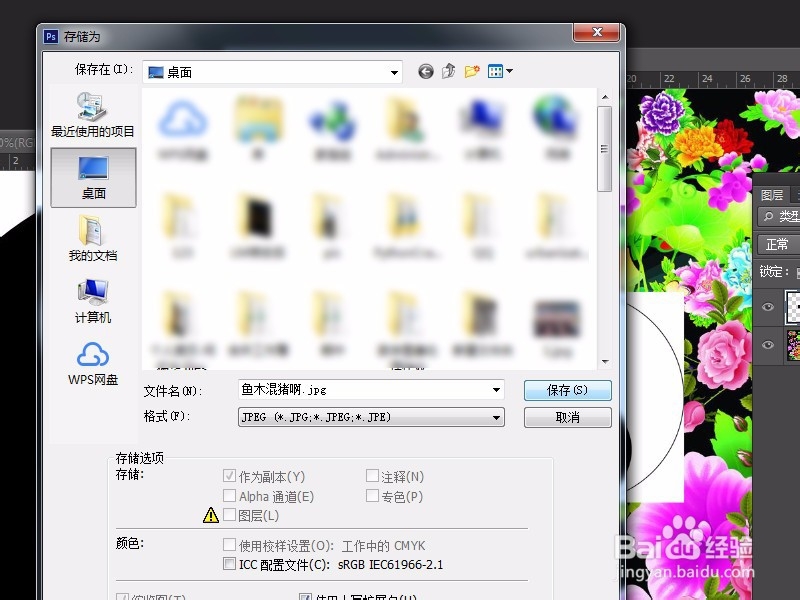
6、这样,就将一张图片弄到另一张图片上,两张合成了一张图片,如下图所示。

1、1.打开PS,并打开一张图片;
2.再打开另外一张图片;
3.使用“移动工具”,将一张图片拖动到另一张图片上;
4.调整图片大小和位置;
5.另存为图片文件;
6.这样两张图片就弄到一起,合成了一张图片。
