1、首先,我们打开WPS,选择“表格”,点击新建一个空白文档;

2、在空白的表格里面编辑好一串数据用来当做范例;
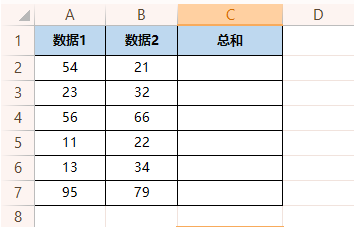
3、我们先计算出第一行数据的总和,在C2单元格出输入公式“=A2+B2”回车即可算出总和;
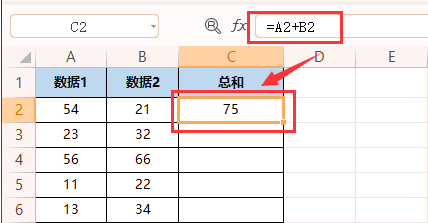
4、想要运算出同一列的公式结果,鼠标点击第一个结果C2单元格的右下角,按住下拉即可得到全列的结果。


1、1、打开WPS新建空白表格,输入数据;
2、在C2单元格输入公式“=A2+B2”回车计算出第一行数据结果;
3、点击C2单元格右下角,按住右下角下拉即可得到全列的结果。
时间:2026-05-06 16:19:21
1、首先,我们打开WPS,选择“表格”,点击新建一个空白文档;
2、在空白的表格里面编辑好一串数据用来当做范例;
3、我们先计算出第一行数据的总和,在C2单元格出输入公式“=A2+B2”回车即可算出总和;
4、想要运算出同一列的公式结果,鼠标点击第一个结果C2单元格的右下角,按住下拉即可得到全列的结果。
1、1、打开WPS新建空白表格,输入数据;
2、在C2单元格输入公式“=A2+B2”回车计算出第一行数据结果;
3、点击C2单元格右下角,按住右下角下拉即可得到全列的结果。
