PS CS6 64位软件在Win7系统安装抽出滤镜的方法

 时间:2026-02-12 01:51:25

1、第一步:百度搜索下载对应的滤镜安装包

PS CS6 64位软件在Win7系统安装抽出滤镜的方法

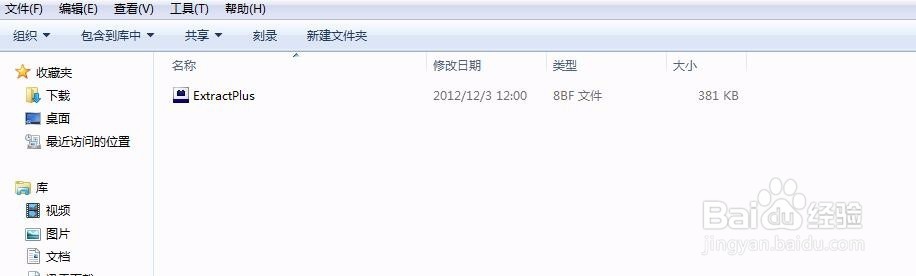
2、第二步:下载好后找到64位版本安装包,如图

PS CS6 64位软件在Win7系统安装抽出滤镜的方法

3、第三步:复制安装包

PS CS6 64位软件在Win7系统安装抽出滤镜的方法

4、第四步:打开软件安装盘,找到软件安装位置

PS CS6 64位软件在Win7系统安装抽出滤镜的方法

5、第五步:接着顺序打开文件夹Adobe,并找到软件安装文件夹

PS CS6 64位软件在Win7系统安装抽出滤镜的方法

6、第六步:顺序打开Adobe Photoshop CS6 (64 Bit)---》Required---》Plug-Ins---》Filters

PS CS6 64位软件在Win7系统安装抽出滤镜的方法

7、第七步:粘贴抽出滤镜文件

PS CS6 64位软件在Win7系统安装抽出滤镜的方法

8、第八步:关闭文件夹,打开PS CS6

PS CS6 64位软件在Win7系统安装抽出滤镜的方法

9、第九步:点击滤镜菜单,抽出命令重新出现

PS CS6 64位软件在Win7系统安装抽出滤镜的方法

10、第十步:检查可以使用,和原来的一样

PS CS6 64位软件在Win7系统安装抽出滤镜的方法

  • 怎么制作w4v格式电影文件
  • 英特尔叫停“幽灵”漏洞修复补丁
  • Win11任务栏如何隐藏
  • 什么是10段30灯幻彩灯带
  • 香橙派4B开发板在安卓系统下如何使用NPU功能
  • 热门搜索
    怎么加水印 巴氏腺囊肿怎么治疗 牙龈肿痛怎么快速止痛 红眼病怎么治疗 热干面怎么做 闰月怎么算 藉怎么组词 怀孕了不想要怎么办 迷你世界怎么做车 怎么鉴定玉的真假