1、先用Photoshop打开原图。

2、滤镜 > Camera Raw 滤镜。
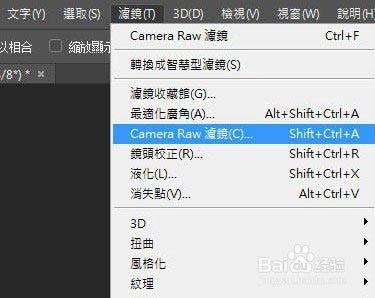
3、会看到以下画面。

4、把阴影的数值推高,突出暗部细节,同时可自行调整曝光、饱和等等。

5、为了让天空和草地更加好看,所以把蓝色的饱和度调高了。

6、接下来用污点去除工具(或仿制图章工具)去除路人。
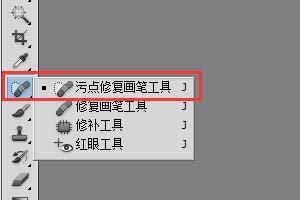
7、这次示范比较简单,原作者是把背景补画了一次,其实觉得麻烦也可以跳过这步骤,保留行人也不是不可以。
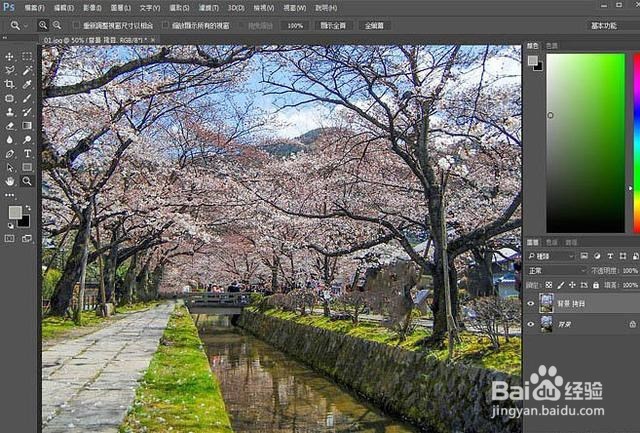
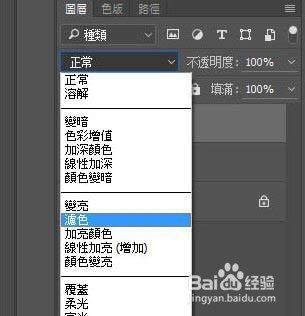
8、建立新图层,图层属性设置为“滤色”。
9、新图层选择渐变工具,样式选择第二个渐变到透明。

时间:2026-04-24 09:50:44
1、先用Photoshop打开原图。
2、滤镜 > Camera Raw 滤镜。
3、会看到以下画面。
4、把阴影的数值推高,突出暗部细节,同时可自行调整曝光、饱和等等。
5、为了让天空和草地更加好看,所以把蓝色的饱和度调高了。
6、接下来用污点去除工具(或仿制图章工具)去除路人。
7、这次示范比较简单,原作者是把背景补画了一次,其实觉得麻烦也可以跳过这步骤,保留行人也不是不可以。
8、建立新图层,图层属性设置为“滤色”。
9、新图层选择渐变工具,样式选择第二个渐变到透明。
