Photoshop照片改大小的方法

 时间:2026-02-15 23:19:21

1、打开所需证件照片,快捷键"Ctrl+O "或者双击空白区域。
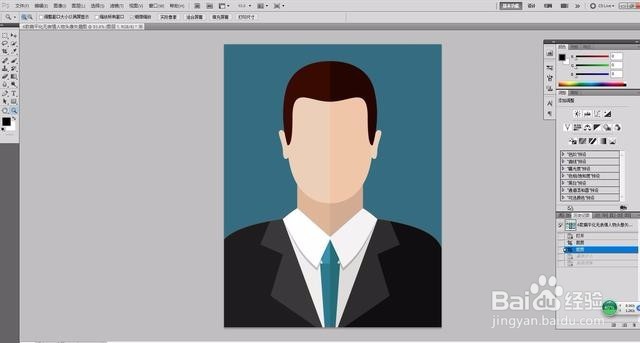
Photoshop照片改大小的方法

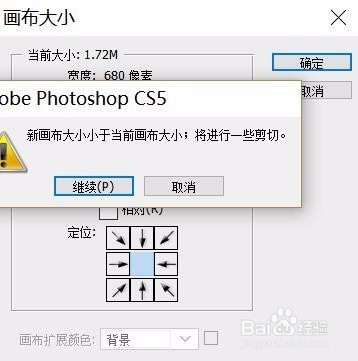
2、看下文件模式,RGB是显示模式,上传网络、手机等所有用于屏幕显示的模式,都必须是RGB。如果不是的话手动改一下:"图像——模式——RGB" 然后选择菜单栏“图像——画布大小”

Photoshop照片改大小的方法

3、按照要求将照片长宽规格改为441像素(高)*358像素(宽)

Photoshop照片改大小的方法

Photoshop照片改大小的方法

4、如果发现照片没有全部露出来的话,可以按ctrl+t 自由变换,将照片调整到合适大小。
Photoshop照片改大小的方法

Photoshop照片改大小的方法

Photoshop照片改大小的方法

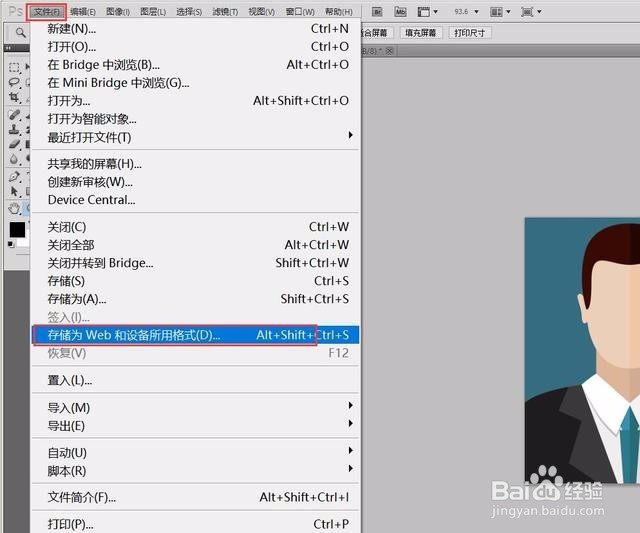
5、关键的一步,使图片存储以后大小小于20k。选择“文件 — 存储为Web和设备所用格式”,点击
Photoshop照片改大小的方法

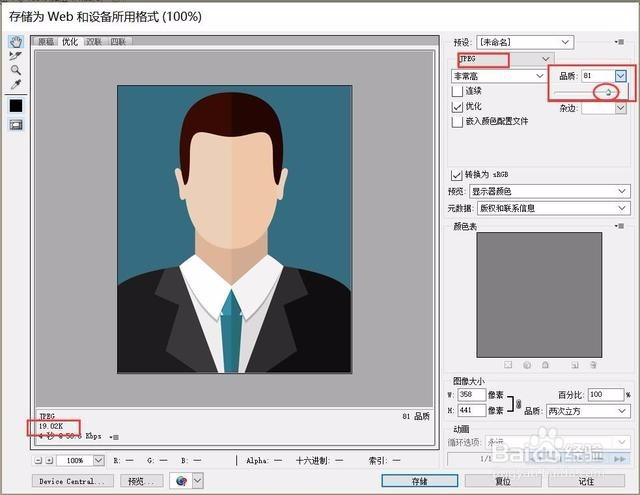
6、弹出设置对话框:“品质”数值为0-100,左右滑动时,左下角的K数会增加和减小(图中所在81,19.02K,在要求20K以内)
Photoshop照片改大小的方法

7、弹出设置对话框:“品质”数值为0-100,左右滑动时,左下角的K数会增加和减小(图中所在81,19.02K,在要求20K以内)

Photoshop照片改大小的方法

8、点击存储,选好存储位置,保存。

Photoshop照片改大小的方法

  • ps如何调整图片大小KB
  • 如何用ps改变图片的大小(kb)
  • 怎样用ps调整图片内存大小?
  • PS怎么将图片所占内存缩小而清晰度保持不变?
  • 使用ps如何调整图片修改尺寸大小
  • 热门搜索
    微商怎么推广 健忘症怎么治疗 我怎么了 天津理工大学怎么样 中暑头疼怎么办最快最有效 高血压低压高怎么办 鲜鱿鱼怎么做好吃 怎么把视频旋转 脂肪粒怎么去掉 花旗参怎么吃