百度网盘下载的视频在哪里

 时间:2026-02-14 11:07:39

1、点击视频

打开进入百度网盘主页面,点击页面上方的【视频】选项。

百度网盘下载的视频在哪里

2、选择需要下载的视频

切换到视频界面后,在视频列表中选择【需要下载的视频】。

百度网盘下载的视频在哪里

3、点击下载选项

选择视频之后,点击页面底部位置的【下载】选项。

百度网盘下载的视频在哪里

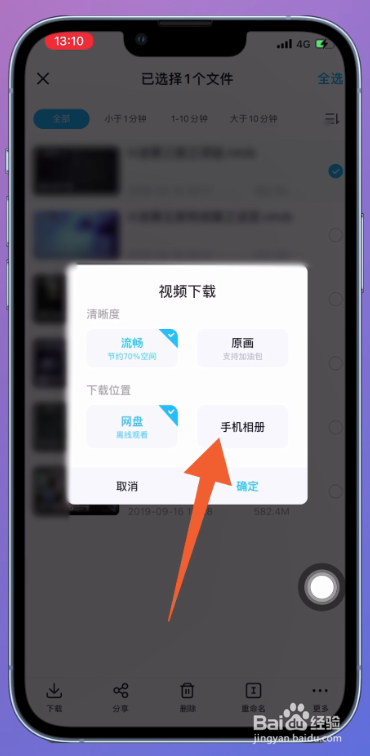
4、查看视频下载位置

在弹出来的窗口中,查看自己选择下载视频的位置,如果你选择的手机相册,就可以在相册中找到视频。
百度网盘下载的视频在哪里

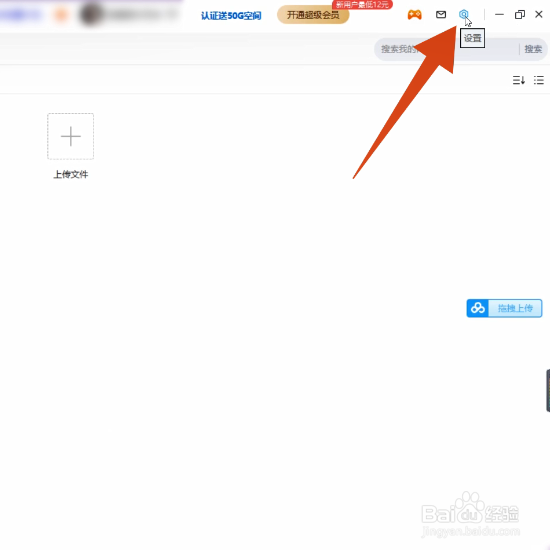
1、点击设置图标

进入电脑百度网盘之后,点击右上方的【设置】图标。

百度网盘下载的视频在哪里

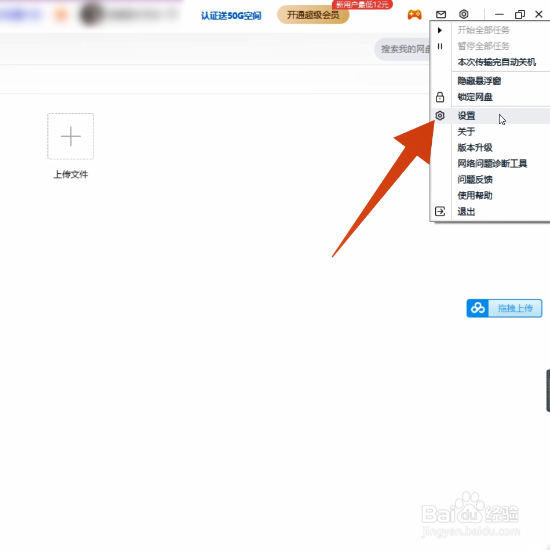
2、点击设置选项

在打开的菜单窗口中,选择【设置】这个选项并点击。

百度网盘下载的视频在哪里

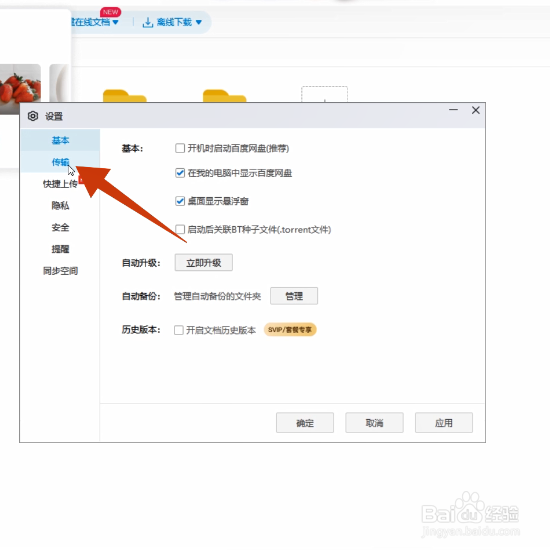
3、点击传输选项

将设置窗口打开之后,点击左侧位置的【传输】选项。

百度网盘下载的视频在哪里

4、查看视频下载位置

打开传输页面之后,在页面中找到下载文件位置选择,在窗口里面就可以看到【下载视频的位置】。

百度网盘下载的视频在哪里

  • 百度网盘下载的视频保存在哪里
  • 怎么找手机百度网盘下载的视频
  • 手机百度网盘下载的视频在哪?为什么找不到?
  • 如何下载百度网盘中保存的视频
  • 百度网盘的视频怎么保存到手机?
  • 热门搜索
    扣肉的家常做法 卵巢早衰的治疗方法 鲜贝的家常做法 石榴怎么吃 专业大全 简单的减肥方法 狗狗口臭怎么办 服务器怎么用 苏宁任性付怎么开通 歇后语大全