premiere视频打马赛克pr画面某个位置打上马赛克

 时间:2026-02-14 03:49:03

1、如下图中所示,视频素材已在时间轴面板这里;

接着,我们打开效果面板。

premiere视频打马赛克pr画面某个位置打上马赛克

2、在 这些效果中,点开:预设;

再点开:马赛克

premiere视频打马赛克pr画面某个位置打上马赛克

3、把马赛克的第一项拖到视频轨道中;使视频应用此效果;

接着,在界面左上方的效果控件中显示该效果属性

premiere视频打马赛克pr画面某个位置打上马赛克

4、现在需要把视频左上角的文字打上马赛克。

在左侧的面板中,点创建椭圆蒙版;

下方显示出椭圆蒙版的属性选项,在窗口中的画面上亦显示出一个椭圆的路径
premiere视频打马赛克pr画面某个位置打上马赛克

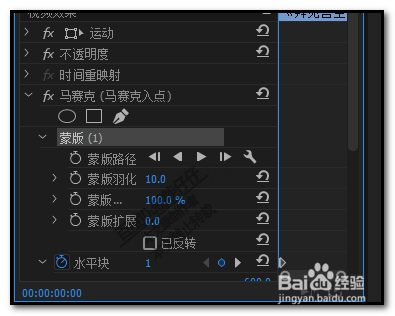
5、我们把马赛克的水平块和垂直块设置下参数;

在窗口中的视频,把椭圆蒙版路径移动左上角,调整其大小,以适合文字的范围。

premiere视频打马赛克pr画面某个位置打上马赛克

6、然后,按下播放键,当左上角的文字马赛克效果不是很好时,

暂停下,再调节下马赛克的参数。使路径所在的位置适合当前的画面明暗度。

premiere视频打马赛克pr画面某个位置打上马赛克

premiere视频打马赛克pr画面某个位置打上马赛克

7、那么,接下来,重复上面的操作,一 一设置。

premiere视频打马赛克pr画面某个位置打上马赛克

  • premiere怎样输出视频
  • 交叉缩放效果premiere
  • pr如何做出电影预告片频闪的效果
  • pr2019中如何用旧版标题给视频添加白条
  • PR如何制作帷幕拉开效果,让画面充满电影感?
  • 热门搜索
    鸡翅根怎么做好吃 儿童座椅安装方法 日本漫画_漫画大全_在线漫画 5060网址大全 温度计碎了怎么办 拼魔方的方法 法学方法论 轴对称图形图片大全 翻译方法有哪些 好吃的鱼