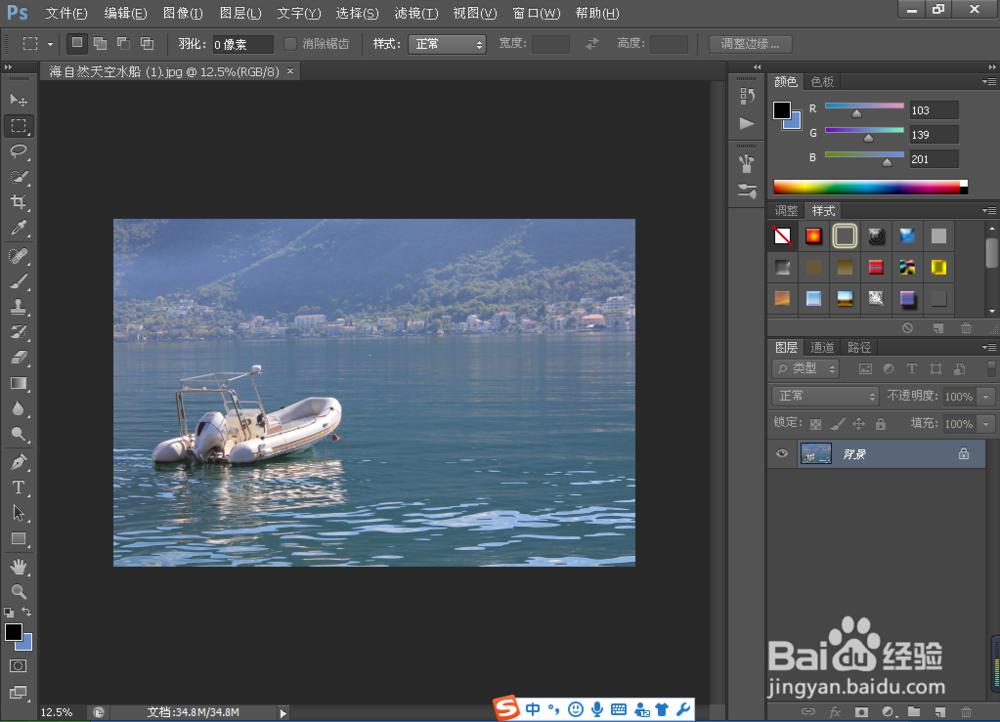
1、打开准备好的素材照片;
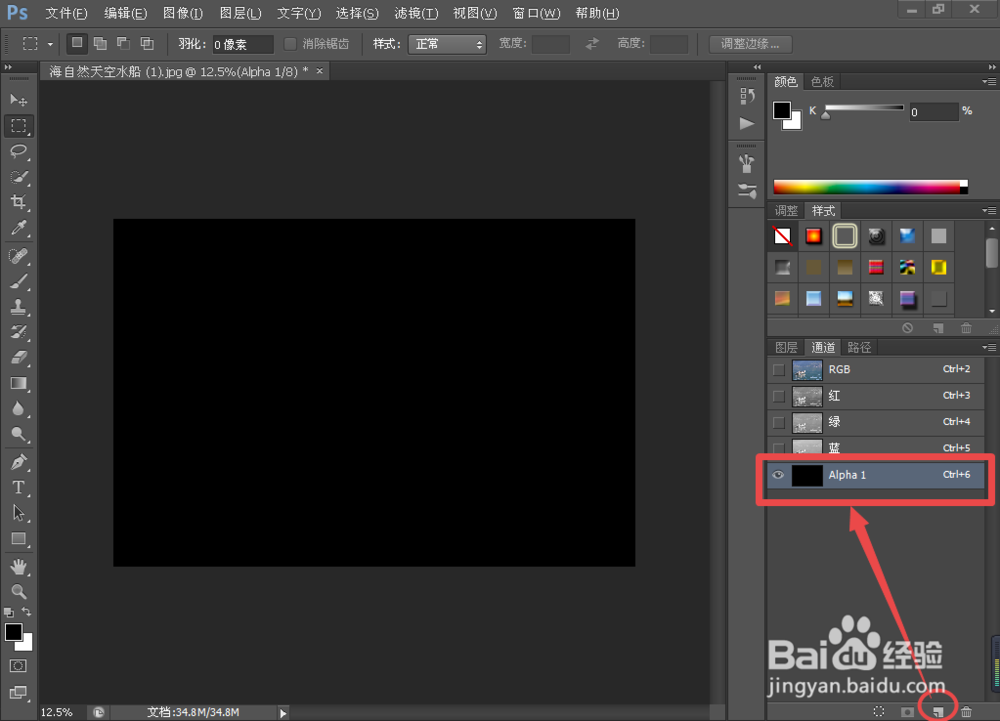
2、点击进入“通道”面板,新建通道;
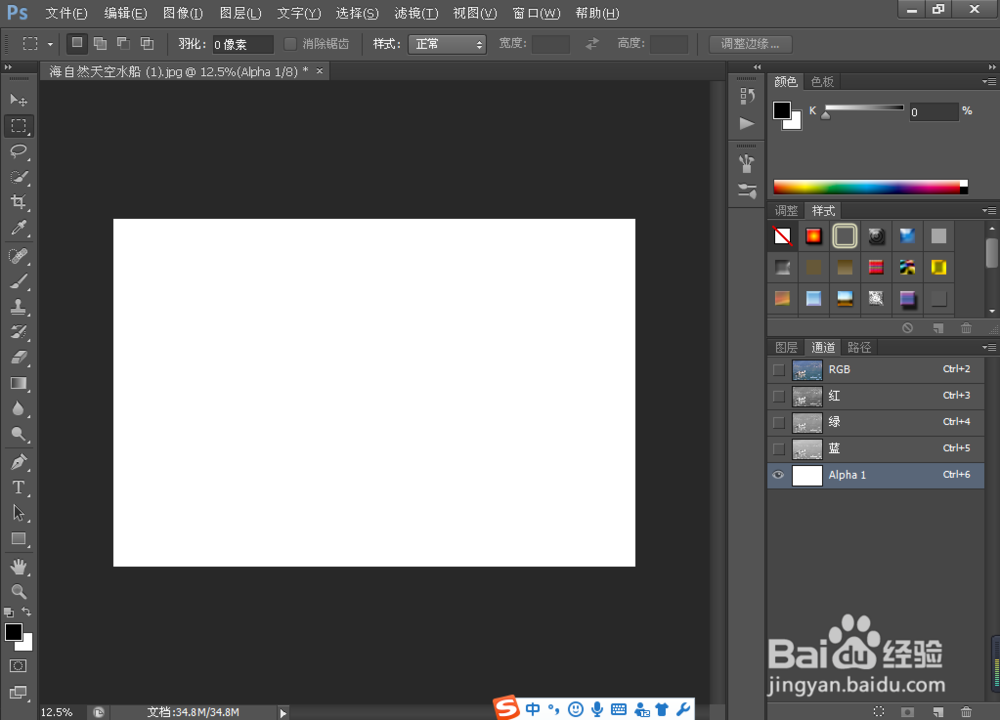
3、快捷键Ctrl+I,将通道反向为白色;
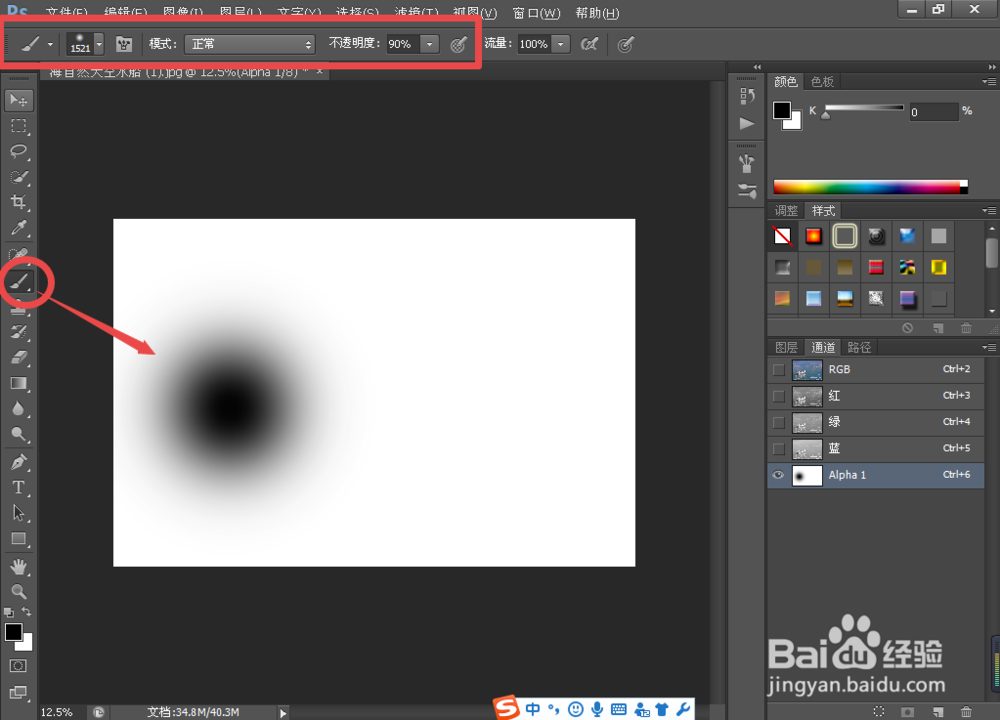
4、用“画笔工具”选择柔和的画笔样式,调整合适大小,如图点击图像;
5、返回“图层面板”,快捷键Ctrl+J,复制生成图层1;
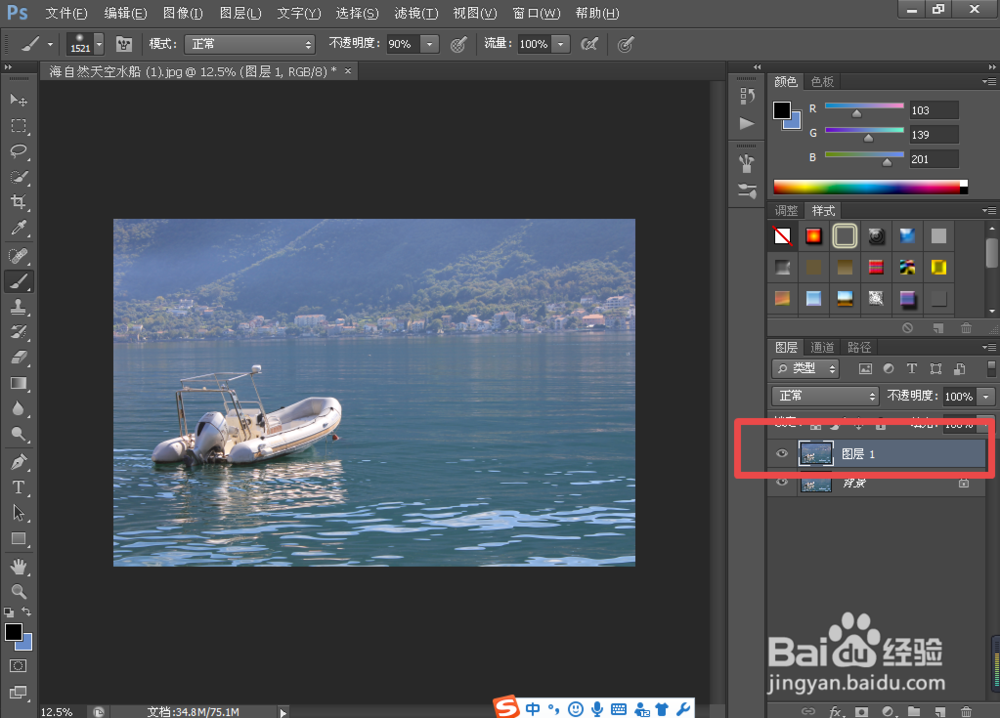
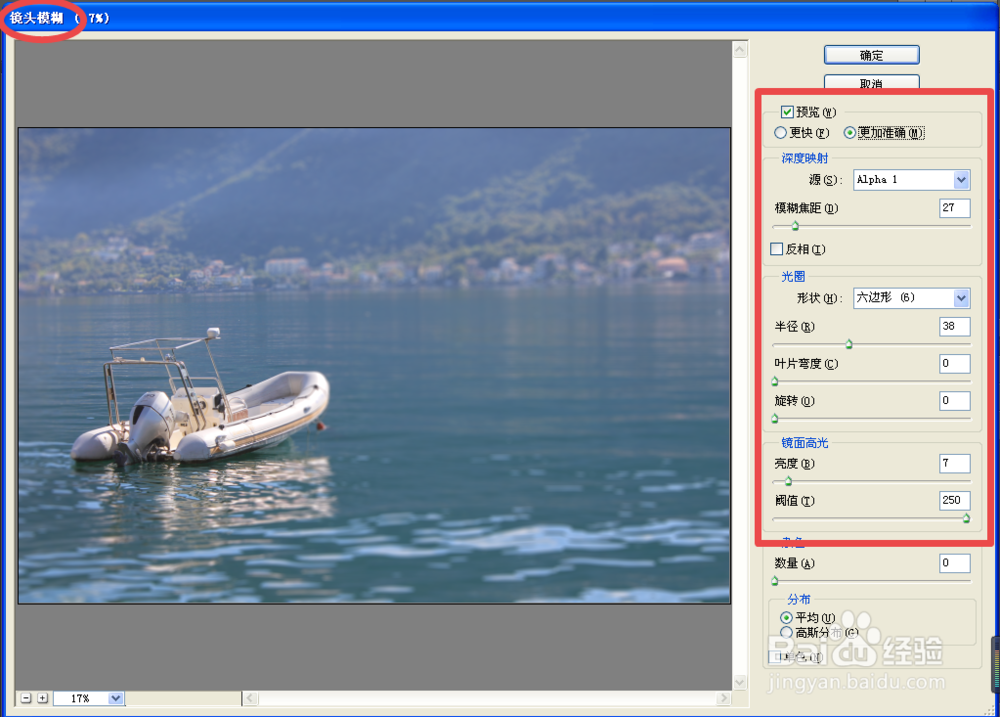
6、选择“滤镜”-“模糊”-“镜头模糊”,如图所示调整合适参数;
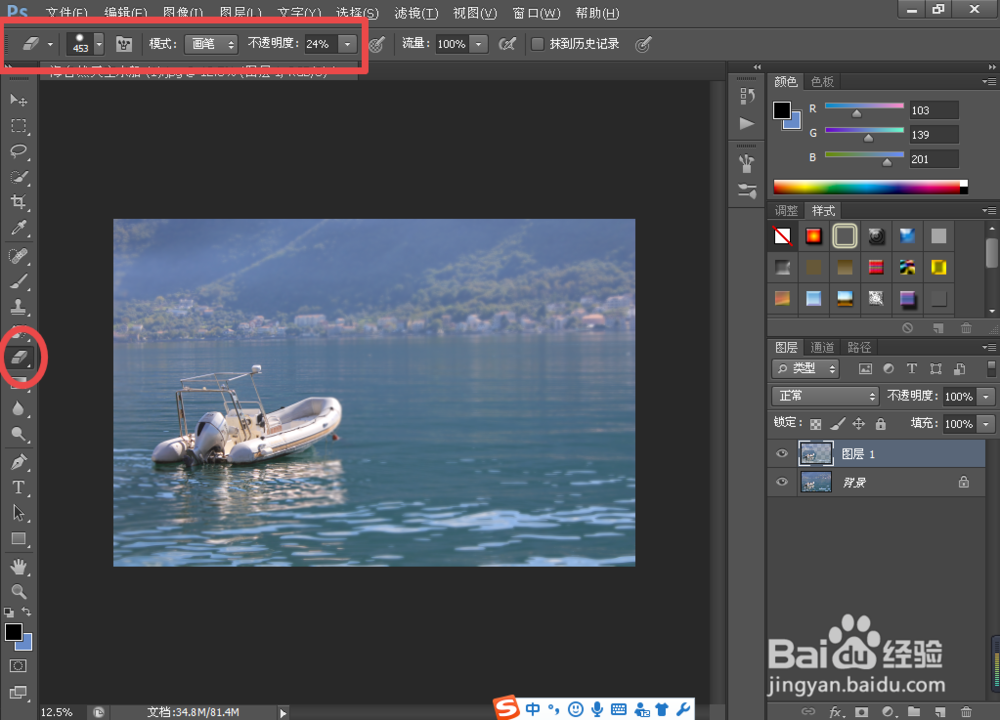
7、然后用“橡皮擦工具”适当涂抹图像远处背景;
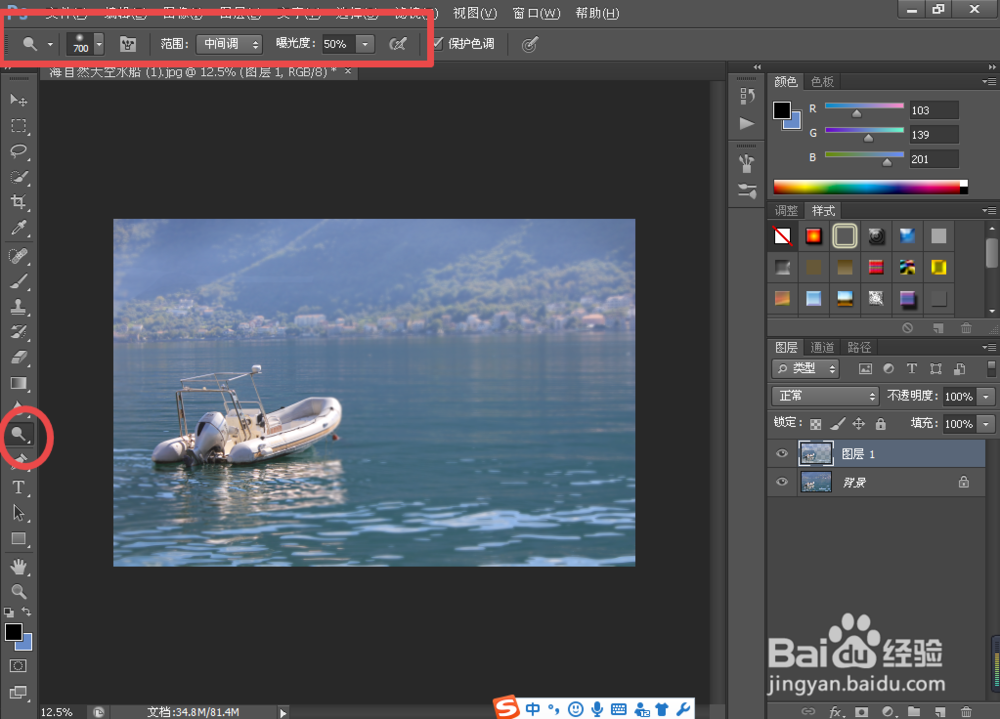
8、然后再用“减淡工具”适当涂抹图像远处背景;
9、合拼修整好的图层,即可完成景深效果操作。

时间:2026-04-25 17:24:07
1、打开准备好的素材照片;
2、点击进入“通道”面板,新建通道;
3、快捷键Ctrl+I,将通道反向为白色;
4、用“画笔工具”选择柔和的画笔样式,调整合适大小,如图点击图像;
5、返回“图层面板”,快捷键Ctrl+J,复制生成图层1;
6、选择“滤镜”-“模糊”-“镜头模糊”,如图所示调整合适参数;
7、然后用“橡皮擦工具”适当涂抹图像远处背景;
8、然后再用“减淡工具”适当涂抹图像远处背景;
9、合拼修整好的图层,即可完成景深效果操作。
