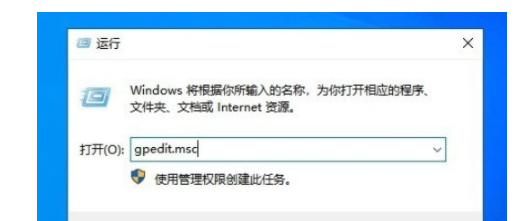
1、 1.首先第一步按下键盘win+R快捷键之后,打开运行窗口,在这个运行窗口中我们输入gpedit.msc这个命令,然后点击确定按钮。
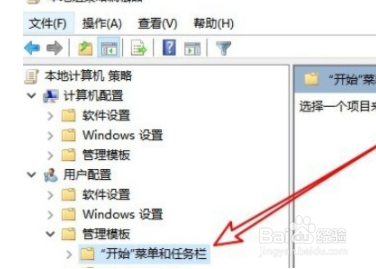
2、 2.点击确定按钮之后,打开本地组策略编辑器界面,我们在界面左边找到用户配置,打开它下面的管理模板,然后点击“开始”菜单和任务栏这个选项。
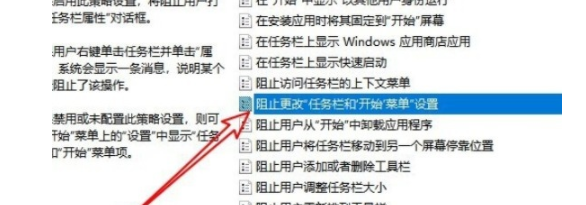
3、 3.之后在出现的界面中我们选中“阻止更改任务栏和开始菜单设置”这个选项,然后双击它进入到它的设置界面。
4、 4.进入到这个功能的设置界面之后,我们将界面中的选项选择设置为“已禁用”,禁用这个功能之后就可以对任务栏进行更改了。

1、 1.首先第一步按下键盘win+R快捷键之后,打开运行窗口,在这个运行窗口中我们输入gpedit.msc这个命令,然后点击确定按钮。
2.点击确定按钮之后,打开本地组策略编辑器界面,我们在界面左边找到用户配置,打开它下面的管理模板,然后点击“开始”菜单和任务栏这个选项。
3.之后在出现的界面中我们选中“阻止更改任务栏和开始菜单设置”这个选项,然后双击它进入到它的设置界面。
4.进入到这个功能的设置界面之后,我们将界面中的选项选择设置为“已禁用”,禁用这个功能之后就可以对任务栏进行更改了。
