1、下载jdk(百度搜索一下便可),我下载的版本是:jdk-8u25-windows-i586
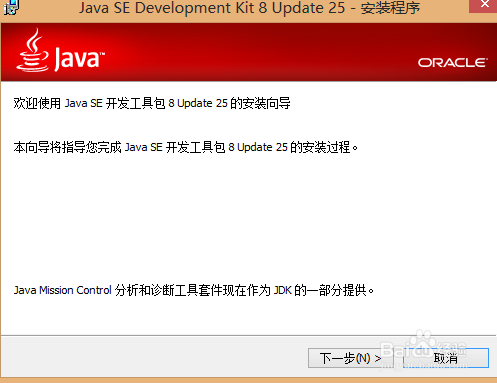
2、安装jdk-8u25-windows-i586.exe
(安装jdk不做详细说明)
2、右键“我的电脑”,点击“属性”

3、在左侧标题栏找到“高级系统设置”,点击进入

4、高级选项中,选择“环境变量”

5、在下方“系统变量”中新建-----变量名:JAVA_HOME
-----变量值:C:\Program Files (x86)\Java\jdk1.8.0_25
(变量值为安装jdk的路径,jdk最好默认路径安装)

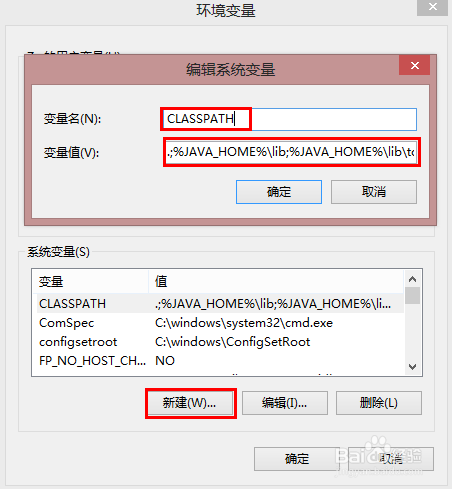
6、在下方“系统变量”中新建-----变量名:CLASSPATH
-----变量值:(.;%JAVA_HOME%\lib;%JAVA_HOME%\lib\tools.jar)
复制括号即可
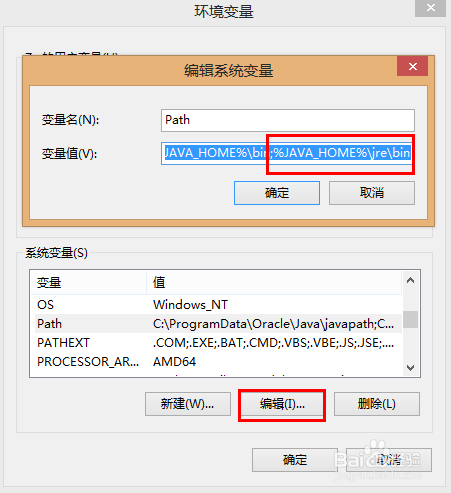
7、在“系统变量”中找到 变量名:Path
选择编辑,在变量值后面加上括号内的文本(;%JAVA_HOME%\jre\bin)
8、电脑运行“命令提示符”
输入java,显示如下即为配置成功

